Console.log PHP: So debuggst du deine Website richtig

console log php

Viele Entwickler suchen nach einem Äquivalent zu JavaScripts console.log() in PHP und stoßen dabei auf ein grundlegendes Missverständnis. Console log php funktioniert nicht direkt, weil PHP serverseitig läuft und nicht in die Browser-Konsole schreiben kann. Trotzdem gibt es praktische Lösungen, die genau das ermöglichen.

Beim Entwickeln oder Debuggen deiner Website brauchst du Methoden, die Fehler aufspüren ohne die Benutzeroberfläche zu stören. Dieser Artikel zeigt dir, wie du PHP-Code so schreibst, dass Debug-Ausgaben in der Browser-Konsole erscheinen und welche Alternativen es gibt.

Inhaltsverzeichnis

Was console.log in PHP bedeutet und warum es nicht direkt funktioniert

PHP läuft auf deinem Server und generiert HTML-Code, bevor dieser an den Browser gesendet wird. JavaScript hingegen wird im Browser des Besuchers ausgeführt. Wenn dein Server die Seite ausliefert, ist die PHP-Arbeit bereits abgeschlossen.

Eine Metapher zur Verdeutlichung: PHP ist wie die Küche eines Restaurants, wo das Essen vorbereitet wird. JavaScript ist der Service am Tisch, der mit den Gästen interagiert. Die Küche kann nicht direkt mit den Gästen sprechen, aber sie kann dem Service Nachrichten mitgeben.

Die Lösungen für PHP Console Logging funktionieren nach diesem Prinzip. Dein PHP-Code schreibt JavaScript-Befehle in den HTML-Output, die dann im Browser ausgeführt werden. Der Browser sieht diese Befehle und führt console.log() aus, als wäre es normales JavaScript.

Die einfachste Lösung für PHP Console Logging

Eine Helper-Funktion ermöglicht Debug-Ausgaben aus PHP in die Browser-Konsole. Diese Methode funktioniert auf jedem Shared Hosting ohne zusätzliche Tools.

Die Basis-Funktion für Strings

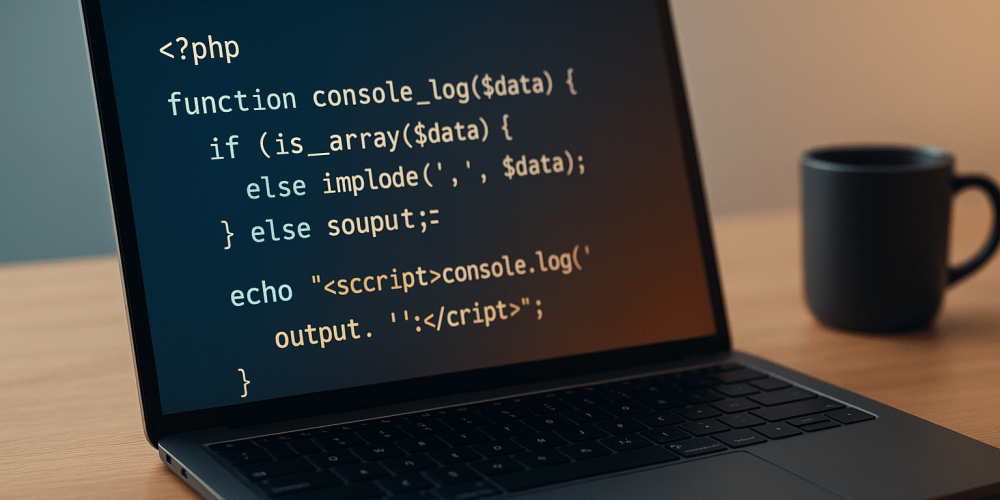
Die einfachste Variante nutzt echo, um JavaScript-Code auszugeben. Diese Funktion wandelt Strings und Arrays in console.log()-Befehle um:

function console_log($data) {
    if (is_array($data)) {
        $output = implode(‚,‘, $data);
    } else {
        $output = $data;
    }
    echo „<script>console.log(‚“ . $output . „‚);</script>“;
}

Die Funktion prüft zuerst, ob die Daten ein Array sind. Falls ja, werden die Werte mit Kommas verbunden. Dann wird ein script-Tag mit console.log() erzeugt und ausgegeben. Beim Laden der Seite führt der Browser diesen JavaScript-Code aus und zeigt die Ausgabe in der Konsole.

Erweiterte Funktion mit json_encode

Die Variante mit json_encode() ist ressourcenschonender und funktioniert mit komplexen Objekten. Besonders bei begrenztem Speicherplatz auf deinem Server ist diese Methode vorteilhaft:

function console_log($data) {
    $output = json_encode($data);
    echo „<script>console.log(“ . $output . „);</script>“;
}

json_encode() wandelt PHP-Datenstrukturen automatisch in JavaScript-kompatibles Format um. Arrays, Objekte und verschachtelte Strukturen werden korrekt dargestellt. Die Funktion verbraucht weniger Rechenleistung als var_export() und belastet deinen Server kaum. Im Vergleich zur Basis-Funktion entfällt die manuelle Array-Behandlung und die Ausgabe ist präziser formatiert.

Beim Shared Hosting ist diese Methode sinnvoll, da du dir Ressourcen mit anderen Websites teilst.

So rufst du die Funktion auf

Für einen einfachen String übergibst du den Text als Parameter:

console_log(„Debug-Nachricht“);

Bei Arrays funktioniert die Übergabe direkt:

$daten = array(‚wert1‘, ‚wert2‘, ‚wert3‘);
console_log($daten);

WordPress-Entwickler können auch globale Objekte debuggen:

global $post;
console_log($post);

In der Browser-Konsole siehst du dann die komplette Struktur mit allen Eigenschaften und Werten.

Wie du die Browser-Konsole öffnest und deine Debug-Ausgaben siehst

Ohne geöffnete Konsole siehst du deine Debug-Ausgaben nicht. Jeder Browser hat dafür eigene Tastenkombinationen.

Chrome und Firefox

In Chrome und Firefox drückst du unter Windows CTRL+ALT+J. Auf dem Mac verwendest du CMD+ALT+J. Die Konsole öffnet sich am unteren oder rechten Rand des Browser-Fensters.

Safari und Edge

Safari-Nutzer auf dem Mac öffnen die Konsole mit CMD+ALT+C. In Edge und Internet Explorer funktioniert die F12-Taste. Das Developer-Tools-Panel erscheint mit mehreren Tabs, wovon „Console“ der relevante ist.

Was du in der Konsole siehst

Deine Debug-Ausgaben erscheinen als Zeilen mit Zeitstempel. console.log() zeigt normale Meldungen in Schwarz. console.info() nutzt ein blaues Info-Symbol. console.error() markiert Fehler in Rot mit einem Warnzeichen.

Objekte und Arrays kannst du aufklappen, um ihre Struktur zu erkunden. Klicke auf die kleinen Dreiecke neben den Einträgen. So siehst du verschachtelte Daten ohne die Seite zu überladen.

Debugging ohne die Website-Oberfläche zu beschädigen

Der Hauptvorteil von Console-Logging zeigt sich bei Live-Websites. Während var_dump() oder print_r() ihre Ausgaben direkt auf der Seite anzeigen und das Layout zerstören, bleiben Console-Logs unsichtbar für normale Besucher. Nur Entwickler mit geöffneter Konsole sehen die Debug-Informationen.

Bei einem Checkout-Prozess im Online-Shop würden Kunden mit var_dump() plötzlich kryptische Array-Ausgaben zwischen den Produkten sehen. Schlimmstenfalls führt das zum White Screen of Death, wenn die Ausgabe den HTML-Code unterbricht. Console-Logging hält die Oberfläche sauber, während du im Hintergrund Variablen prüfst.

Bei Kundenprojekten ermöglicht diese Methode diskrete Fehlersuche. Du kannst Probleme analysieren, ohne dass Nutzer etwas bemerken. Die Website funktioniert normal, während du in der Konsole siehst, welche Werte durch deinen Code laufen.

Sicherheit beim Debugging auf Live-Websites

Falsch konfiguriertes Debugging öffnet Sicherheitslücken auf deinem Server. Debug-Ausgaben können sensible Daten offenlegen.

Debug-Code in Produktion deaktivieren

Debug-Ausgaben sollten nur für eingeloggte Administratoren sichtbar sein. Eine einfache if-Bedingung prüft die Benutzerrechte, bevor die Funktion ausgeführt wird. In WordPress nutzt du current_user_can() mit der Berechtigung ‚manage_options‘.

Ohne diese Prüfung könnten Angreifer Datenbank-Queries, API-Keys oder Nutzerdaten in der Konsole sehen. Kombiniere Debug-Schutz mit anderen Sicherheitsmaßnahmen wie Firewall-Einstellungen, um mehrschichtige Absicherung zu erreichen.

Umgebungsvariablen nutzen

Moderne Frameworks verwenden Environment-Variablen für Debug-Einstellungen. WordPress nutzt WP_DEBUG in der wp-config.php. Laravel verwendet APP_DEBUG in der .env-Datei. Diese Konstanten schaltest du in Produktivumgebungen auf false.

Deine Debug-Funktion prüft diese Variablen automatisch. Nur wenn der Debug-Modus aktiv ist, werden Ausgaben erzeugt. Das verhindert versehentlich aktives Debugging auf dem Live-Server.

Was dein Hosting-Provider sehen kann

Server-Logs sind für deinen Provider einsehbar. Browser-Console-Logs bleiben lokal auf deinem Rechner. Sensible Informationen solltest du trotzdem nicht in Console-Logs schreiben, falls jemand mit Admin-Zugang die Seite besucht.

Alternative Debugging-Methoden für dein PHP-Hosting

Je nach Hosting-Paket stehen verschiedene Debug-Tools zur Verfügung. Manche Methoden funktionieren auch ohne Browser.

Server Error-Logs nutzen

Die error_log()-Funktion schreibt direkt in Server-Log-Dateien. Diese Methode funktioniert auf allen Hosting-Paketen und benötigt keinen Browser. Du übergibst einfach einen String an die Funktion, der dann im Error-Log erscheint.

Die Log-Dateien findest du meist im Hauptverzeichnis deiner Website oder in einem logs-Ordner. Bei cPanel-Hosting liegt die Datei unter /home/username/public_html/error_log. Mit FTP-Zugriff lädst du die Datei herunter und öffnest sie in einem Texteditor. Plesk-Nutzer finden Logs unter Websites & Domains bei der jeweiligen Domain. DirectAdmin zeigt Logs im System Info & Files-Bereich.

Xdebug für professionelles Debugging

Xdebug ist ein PHP-Extension für Breakpoints und Step-Debugging. Du kannst den Code Zeile für Zeile durchgehen und Variablen live inspizieren. Diese Methode erfordert Server-Installation und funktioniert nicht auf allen Shared Hosting-Paketen.

Bei VPS oder Managed WordPress Hosting lässt sich Xdebug meist installieren. Für größere Projekte ist die Einrichtung sinnvoll. IDEs wie PhpStorm integrieren Xdebug nahtlos.

Logging-Frameworks wie Monolog

Monolog ist eine moderne PHP-Logging-Library für professionelle Projekte. Die Bibliothek bietet verschiedene Handler für Dateien, Datenbanken oder externe Services. Laravel und Symfony nutzen Monolog standardmäßig.

Für kleine Websites ist Monolog überdimensioniert. Bei größeren Anwendungen mit mehreren Entwicklern hilft es bei der Strukturierung des Loggings. Du definierst Log-Level, Filter und Ausgabeformate zentral.

WordPress-spezifische Debug-Lösungen

WordPress läuft auf den meisten deutschen Hosting-Paketen. Spezielle Debug-Tools sind für Website-Betreiber besonders relevant.

WP_DEBUG richtig konfigurieren

In der wp-config.php aktivierst du den Debug-Modus mit drei Konstanten. WP_DEBUG schaltet Fehlerausgaben ein. WP_DEBUG_LOG schreibt Fehler in die Datei wp-content/debug.log. WP_DEBUG_DISPLAY verhindert, dass Fehler auf der Seite erscheinen.

Die Kombination aus WP_DEBUG true, WP_DEBUG_LOG true und WP_DEBUG_DISPLAY false ist ideal für Live-Sites. Fehler werden geloggt, aber Besucher sehen nichts. Ähnlich wie die htaccess-Datei ist wp-config.php eine zentrale Konfigurationsdatei für WordPress-Hosting.

Debug Objects Plugin

Das WordPress-Plugin Debug Objects bietet eine fertige Console-Logging-Lösung. Nach der Installation erscheint ein neues Panel in der Admin-Bar. Dort siehst du Queries, Hooks und globale Variablen. Aktiviere das Plugin nur in Entwicklungsumgebungen.

Query Monitor für Datenbank-Debugging

Query Monitor ist ein Plugin für Performance-Analyse. Es zeigt alle Datenbank-Queries mit Ausführungszeit. Langsame Queries erkennst du sofort durch Farbmarkierungen.

Das Plugin hilft bei der Optimierung von Custom Queries und Theme-Code. Du siehst, welche Plugins die meisten Queries verursachen. Für Datenbank-intensive Websites ist Query Monitor hilfreich.

Performance-Auswirkungen von Debug-Code

Unnötiger Debug-Code verlangsamt deine Website auf dem Server. Jede Debug-Ausgabe kostet Rechenzeit und Speicher. Bei günstigem Shared Hosting mit begrenzten Ressourcen macht das einen spürbaren Unterschied.

json_encode() ist deutlich schneller als var_export(). Die Funktion nutzt interne C-Bibliotheken und arbeitet effizienter. var_export() generiert PHP-Code als String, was mehr Speicher verbraucht. Bei großen Arrays oder Objekten siehst du Unterschiede von mehreren Millisekunden.

Für einzelne Debug-Ausgaben spielt Performance kaum eine Rolle. Problematisch wird es bei Schleifen mit hunderten Durchläufen. Wenn du in einer foreach-Schleife mit 1000 Produkten debuggst, addieren sich die Millisekunden zu Sekunden. Entferne Debug-Code aus Schleifen, sobald du das Problem gefunden hast.

Häufige Fehler beim PHP-Debugging vermeiden

Diese typischen Anfängerfehler können deine Website auf dem Live-Server beschädigen oder Sicherheitsprobleme verursachen:

  1. Debug-Code in Produktion lassen: Vergessene Debug-Ausgaben verlangsamen die Website und offenbaren interne Strukturen. Entferne alle Debug-Funktionen vor dem Deployment oder nutze Umgebungsvariablen.
  2. Sensible Daten ausgeben: Passwörter, API-Keys oder Nutzerdaten gehören nicht in Logs. Selbst in der Browser-Konsole können andere Admin-Nutzer diese Informationen sehen.
  3. Zirkuläre Referenzen bei json_encode(): Objekte, die auf sich selbst verweisen, erzeugen Fehler. json_encode() kann solche Strukturen nicht verarbeiten. Prüfe komplexe Objekte vorher oder nutze var_export() als Alternative.
  4. Vergessen die Browser-Konsole zu öffnen: Ohne geöffnete Konsole siehst du keine Ausgaben. Der Code läuft trotzdem und kostet Performance. Öffne die Konsole immer vor dem Testen.
  5. Falsche PHP-Version auf dem Server: Ältere PHP-Versionen haben Einschränkungen bei json_encode(). Prüfe die Server-Version in deinem Hosting-Panel. Mindestens PHP 7.4 sollte installiert sein.

Welche PHP-Version du für modernes Debugging brauchst

Verschiedene PHP-Versionen verhalten sich unterschiedlich bei json_encode(). Für moderne Debug-Funktionen wird mindestens PHP 7.4 empfohlen, besser PHP 8.0 oder neuer. Ältere Versionen haben Einschränkungen bei JSON-Optionen und Unicode-Handling.

PHP 8.x bietet zusätzliche Features wie Named Arguments und bessere Error-Messages. Diese Funktionen erleichtern das Debugging erheblich. Die Performance ist ebenfalls deutlich besser als bei PHP 7.x.

Viele günstige Hosting-Pakete bieten noch PHP 7.3 oder älter als Standard an. Prüfe in deinem Hosting-Panel, welche Versionen verfügbar sind. Anbieter wie ALL-INKL, Hetzner und IONOS unterstützen PHP 8.1 und 8.2 standardmäßig. Bei älteren Tarifen musst du die Version manuell umstellen.

Für neue Projekte solltest du immer die neueste stabile PHP-Version wählen. Das verbessert nicht nur Debugging-Möglichkeiten, sondern auch Sicherheit und Performance deiner Website.

Fazit: Console-Logging in PHP effektiv nutzen

PHP hat kein natives console.log(), aber die json_encode()-Methode bietet eine einfache und effektive Lösung. Diese Debugging-Technik ermöglicht Website-Betreibern die Entwicklung ohne Störung der Benutzeroberfläche. Du schreibst eine kleine Helper-Funktion und kannst dann beliebige Variablen in die Browser-Konsole ausgeben.

Der wichtigste Hinweis: Deaktiviere Debug-Code in Produktivumgebungen. Nutze Umgebungsvariablen oder Rechte-Prüfungen, um Ausgaben nur für Administratoren sichtbar zu machen. Für professionelle Projekte sind Xdebug oder Logging-Frameworks wie Monolog geeignet.

Ein Hosting-Paket mit aktuellen PHP-Versionen und Zugriff auf Error-Logs erleichtert die Entwicklung deutlich. Prüfe vor der Anbieter-Wahl, ob PHP 8.x verfügbar ist und ob du auf Server-Logs zugreifen kannst.

Brauchst du Hilfe bei der Wahl des richtigen Hostinganbieters?

Wir helfen dir gern weiter! Klicke auf den Button unten und erhalte innerhalb von 24 Stunden unsere persönliche Hostingempfehlung kostenlos und unverbindlich.
Hosting ab € 1,95 / Monat
Advice

Häufig gestellte Fragen

Kann PHP direkt in die Browser-Konsole schreiben?

Nein, PHP läuft serverseitig und hat keinen direkten Zugriff auf die Browser-Konsole. Du kannst aber JavaScript-Code aus PHP generieren, der dann im Browser console.log() aufruft. Die Helper-Funktionen in diesem Artikel nutzen genau diese Methode.

Welche Methode ist besser: json_encode oder var_export für Console-Logging?

json_encode() ist in den meisten Fällen besser. Die Funktion ist schneller, verbraucht weniger Speicher und funktioniert mit komplexen Objekten. var_export() ist ressourcenintensiver. Nur bei zirkulären Referenzen musst du auf var_export() ausweichen.

Funktioniert Console-Logging auf jedem Webhosting-Paket?

Ja, die Methode funktioniert auf allen Hosting-Paketen ohne zusätzliche Installation. Du brauchst nur PHP-Unterstützung, die jedes Webhosting bietet. Selbst günstige Shared Hosting-Tarife unterstützen diese Technik problemlos.

Ist es sicher, Debug-Code auf meiner Live-Website zu lassen?

Nein, Debug-Code sollte in Produktivumgebungen deaktiviert sein. Er kann sensible Daten offenlegen und die Performance beeinträchtigen. Nutze Umgebungsvariablen oder Rechte-Prüfungen, um Ausgaben nur in Entwicklungsumgebungen zu aktivieren.

Welche Alternative gibt es zu Console-Logging bei PHP?

Die error_log()-Funktion schreibt direkt in Server-Log-Dateien und funktioniert ohne Browser. Für professionelle Projekte eignen sich Xdebug für Step-Debugging oder Logging-Frameworks wie Monolog. WordPress-Nutzer können WP_DEBUG_LOG aktivieren oder Plugins wie Query Monitor verwenden.

Brauche ich spezielle Browser-Extensions wie FirePHP für PHP-Debugging?

Nein, json_encode-basierte Console-Logs funktionieren ohne Extensions. FirePHP war früher populär, ist aber veraltet. Die in diesem Artikel beschriebenen Methoden nutzen Standard-JavaScript und funktionieren in allen modernen Browsern ohne zusätzliche Tools.

Jason-Carter

geschrieben von:

Jason Carter

Mein Name ist Jason Carter und ich konzentriere mich auf den technischen Bereich von Webhosting Vorteil. Mit über 10 Jahren Erfahrung in der IT-Branche bringe ich umfangreiche Kenntnisse und Expertise im Bereich Webhosting mit. Ich teste verschiedene Hosting-Anbieter, schreibe detaillierte Bewertungen und Vergleiche und arbeite kontinuierlich daran, die Website zu verbessern, damit Besucher die bestmögliche Erfahrung erhalten.

Auch interessant

Wir helfen dir, den besten Webhoster zu finden

Advice

Kostenlose beratung

Hosting ab € 1,95 / Monat