
WordPress White Screen of Death beheben 2025
- Technische Anleitungen
- Jason Carter
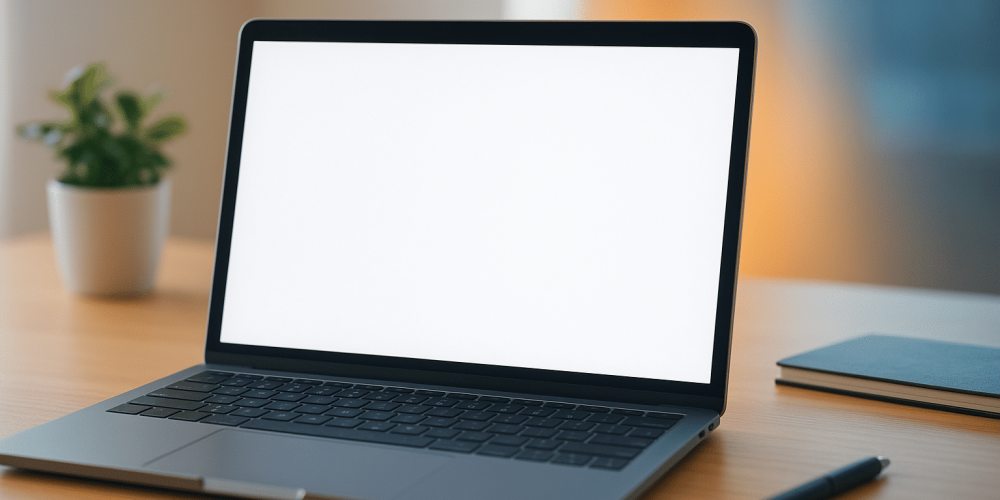
Der White Screen of Death gehört zu den frustrierendsten WordPress-Problemen. Die Website zeigt plötzlich nur noch einen leeren weißen Bildschirm ohne Fehlermeldung oder Hinweise. Das bedeutet Traffic-Verlust und die dringende Frage nach schneller Behebung.
Dieser Artikel zeigt systematische Lösungsschritte von einfach bis technisch. Wir erklären die häufigsten Ursachen und wie du sie behebst. Viele Probleme hängen direkt mit Hosting-Ressourcen zusammen.
Was ist der WordPress White Screen of Death
Der WSOD zeigt sich oft als erstes Zeichen erschöpfter Hosting-Ressourcen oder fehlerhafter Server-Konfigurationen. Entscheidend ist zu verstehen, ob das Problem beim Hosting liegt oder bei der WordPress-Installation selbst.
Symptome und Erscheinungsformen des Fehlers
Der White Screen of Death erscheint als völlig leerer weißer Bildschirm ohne jegliche Fehlermeldung. Je nach Browser kann zusätzlich ein HTTP-500-Fehler angezeigt werden. Das Problem tritt in verschiedenen Formen auf:
- Totaler WSOD: Die gesamte Website ist betroffen, Frontend und Backend unzugänglich
- Partieller WSOD: Nur das Backend oder nur das Frontend zeigt den weißen Bildschirm
- Sporadischer WSOD: Der Fehler tritt nur bei bestimmten Aktionen auf, etwa beim Speichern von Beiträgen
- Begleitend: WordPress sendet automatisch eine E-Mail mit dem Betreff „Your Site is Experiencing a Technical Issue“
Warum zeigt WordPress keine Fehlermeldung an
PHP-Fehler werden standardmäßig unterdrückt wenn ein Skript das Speicherlimit erreicht und vom Server beendet wird. WordPress hat WP_DEBUG standardmäßig auf false gesetzt und unterdrückt dadurch Fehlermeldungen. Der Server bricht die Ausführung mittendrin ab und liefert nur noch einen leeren Output.
Im Debug-Modus würdest du konkrete Fehlermeldungen sehen wie „PHP Fatal Error: Allowed memory size exhausted“. Ohne aktiviertes Debugging bleibt der Bildschirm weiß.
Automatische Fehlerbenachrichtigung von WordPress
Seit WordPress 5.2 sendet das System automatisch eine E-Mail an die Administrator-Adresse wenn kritische Fehler auftreten. Die E-Mail trägt den Betreff „Your Site is Experiencing a Technical Issue“ und enthält einen Wiederherstellungsmodus-Link.
So nutzt du den Wiederherstellungsmodus: Öffne die E-Mail und klicke auf den bereitgestellten Link. Du gelangst in einen speziellen Modus, in dem du problematische Plugins oder Themes deaktivieren kannst ohne vollständigen Dashboard-Zugriff zu benötigen. Dieser Link ist 24 Stunden gültig.
Die häufigsten Ursachen für den White Screen of Death
Viele WSOD-Ursachen entstehen durch Hosting-Limitierungen. Bei günstigem Shared Hosting treten Speicher- und Ressourcenprobleme deutlich häufiger auf als bei leistungsstärkeren Paketen.
PHP Speicherlimit erschöpft
Das erschöpfte PHP-Speicherlimit ist die häufigste WSOD-Ursache. WordPress-Sites mit vielen Plugins und umfangreichen Themes stoßen schnell an Grenzen. Beim Shared Hosting liegt das Limit oft bei 64-128MB, während VPS oder Managed WordPress Hosting typischerweise 256MB oder mehr bieten.
| Hosting-Typ | Typisches Speicherlimit | Preisklasse | Für wen geeignet |
|---|---|---|---|
| Shared Hosting | 64-128MB | 5-15 Euro/Monat | Kleine Blogs |
| Premium Shared | 128-256MB | 15-25 Euro/Monat | Mittelgroße Websites |
| VPS Hosting | 256-512MB+ | 20-50 Euro/Monat | Business-Sites |
| Managed WordPress | 256MB-1GB+ | 30-100 Euro/Monat | WordPress-Projekte |
Anbieter wie ALL-INKL und Hetzner bieten bei ihren WordPress-optimierten Paketen standardmäßig höhere Limits und ermöglichen einfache Anpassungen über das Control Panel.
Plugin Konflikte und Inkompatibilitäten
Bestimmte Plugin-Kategorien verursachen besonders häufig Probleme. Caching-Plugins und SEO-Plugins stehen ganz oben auf der Liste, gefolgt von Security-Plugins. Konflikte entstehen wenn mehrere Plugins dieselben WordPress-Funktionen modifizieren oder veraltete Code-Bibliotheken nutzen.
- Caching-Plugins können mit anderen Performance-Tools kollidieren
- SEO-Plugins greifen tief in die Datenbankstruktur ein
- Security-Plugins blockieren manchmal legitime WordPress-Funktionen
- Page Builder können mit Theme-Funktionen konkurrieren
Theme Fehler und fehlerhafte functions.php
Theme-Probleme entstehen häufig durch schlecht kodierte functions.php-Dateien. Besonders kritisch: zusätzliche Leerzeichen oder Zeichen nach dem schließenden PHP-Tag. Ein einzelnes Leerzeichen nach ?> reicht aus um den gesamten Output zu stören und den WSOD auszulösen.
Der Code endet mit ?> gefolgt von unsichtbaren Leerzeichen oder Zeilenumbrüchen. Diese zusätzlichen Zeichen werden als Output interpretiert und brechen die Header-Verarbeitung. Custom Themes oder manuell angepasste Theme-Dateien sind besonders anfällig für solche Fehler.
Weitere technische Ursachen
Neben den Hauptursachen gibt es weitere technische Probleme die den WSOD auslösen können:
- Datenbankfehler durch beschädigte Tabellen oder fehlgeschlagene Queries
- .maintenance-Datei blockiert die Site im Wartungsmodus nach abgebrochenen Updates
- CDN-Konfigurationsfehler oder abgelaufene SSL-Zertifikate
- Server-Ausfälle oder Wartungsarbeiten beim Hosting-Provider
- Malware-Infektionen
- Falsche Dateiberechtigungen blockieren WordPress-Kernfunktionen
Server-Ausfälle und SSL-Probleme liegen beim Hosting-Provider. Die Wahl eines Anbieters mit stabiler Infrastruktur und schnellem Support reduziert solche Risiken.
Sofortmaßnahmen wenn du noch Zugriff aufs Dashboard hast
Diese Lösungen können direkt im WordPress-Backend durchgeführt werden, sofern dieses noch erreichbar ist.
Browser Cache und WordPress Cache leeren
Cache-Probleme werden oft übersehen, sind aber eine der einfachsten WSOD-Ursachen. Leere zuerst deinen Browser-Cache: In Chrome drückst du Strg+Shift+Entf und wählst „Bilder und Dateien im Cache“. In Firefox funktioniert dieselbe Tastenkombination, in Safari gehst du über Einstellungen → Erweitert → Website-Daten entfernen.
Falls dein WordPress-Dashboard noch zugänglich ist, leere auch den WordPress-Cache. Bei Caching-Plugins wie WP Super Cache oder W3 Total Cache findest du die Option meist unter dem Plugin-Menü als „Cache leeren“ oder „Purge Cache“.
Plugins systematisch deaktivieren
Gehe zu Plugins → Installierte Plugins und wähle alle Plugins aus. Im Dropdown-Menü „Aktion auswählen“ wählst du „Deaktivieren“ und klickst auf „Übernehmen“. Alle Plugins werden auf einmal deaktiviert.
Prüfe ob die Website wieder funktioniert. Falls ja, aktiviere die Plugins einzeln nacheinander und teste nach jedem Plugin. So identifizierst du den Übeltäter. Wenn du das problematische Plugin gefunden hast, suche nach Alternativen oder kontaktiere den Plugin-Support für eine Lösung.
Zum Standard Theme wechseln
Navigiere zu Design → Themes und aktiviere ein WordPress-Standard-Theme wie Twenty Twenty-Five oder Twenty Twenty-Four. Diese Themes sind gründlich getestet und verursachen selten Probleme.
Verschwindet der WSOD nach dem Theme-Wechsel, liegt das Problem bei deinem vorherigen Theme. Kontaktiere den Theme-Entwickler oder prüfe ob Updates verfügbar sind. Erstelle vor dem Wechsel ein Backup deiner Theme-Anpassungen falls du diese später wiederherstellen möchtest.
Lösungen ohne Dashboard Zugriff per FTP und Dateiverwaltung
Diese Methoden benötigen FTP-Zugang, den jeder Hosting-Provider bereitstellt.
FTP Zugang einrichten und nutzen
FTP ermöglicht direkten Zugriff auf deine Website-Dateien. Die Zugangsdaten findest du im Control Panel deines Hosting-Providers, meist unter „FTP-Accounts“ oder „Dateiverwaltung“. Du benötigst: FTP-Server-Adresse, Benutzername und Passwort.
Empfohlene FTP-Programme sind FileZilla und Cyberduck. Gib nach der Installation die Zugangsdaten ein und verbinde dich. Navigiere zum WordPress-Verzeichnis (meist public_html oder htdocs). Bei cPanel findest du FTP-Zugangsdaten unter „FTP-Konten“, bei Plesk unter „FTP-Zugang“.
Plugins manuell per FTP deaktivieren
Verbinde dich per FTP und navigiere zu /wp-content/. Dort findest du den Ordner /plugins/. Klicke mit rechts auf diesen Ordner und benenne ihn um in /plugins-deactivated/. WordPress findet die Plugins nicht mehr und deaktiviert sie automatisch alle.
Prüfe ob deine Website wieder funktioniert. Falls ja, benenne den Ordner zurück in /plugins/. Jetzt kannst du einzelne Plugin-Ordner umbenennen um den Übeltäter zu identifizieren. Benenne zum Beispiel /problematic-plugin/ um in /problematic-plugin-deactivated/ und teste die Website nach jeder Änderung.
Theme manuell wechseln per FTP
Navigiere per FTP zu /wp-content/themes/. Du siehst alle installierten Themes als Ordner. Identifiziere dein aktives Theme und benenne es um, etwa von /mein-theme/ in /mein-theme-deactivated/.
WordPress aktiviert automatisch ein Standard-Theme wenn das aktive Theme nicht gefunden wird. Meist wird Twenty Twenty-Five oder das neueste verfügbare Standard-Theme aktiviert. Prüfe ob die Website wieder läuft. Falls ja, liegt das Problem definitiv beim Theme.
Die maintenance Datei Problem beheben
Nach fehlgeschlagenen Updates kann eine .maintenance-Datei im WordPress-Root-Verzeichnis zurückbleiben. Diese Datei versetzt die Website in den Wartungsmodus und zeigt einen weißen Bildschirm oder die Meldung „Kurzzeitig nicht erreichbar wegen Wartungsarbeiten“.
Verbinde dich per FTP und navigiere zum WordPress-Root-Verzeichnis (dort wo sich wp-config.php befindet). Suche nach der Datei .maintenance (der Punkt am Anfang macht sie unsichtbar, aktiviere „versteckte Dateien anzeigen“ in deinem FTP-Programm). Lösche diese Datei und die Website sollte sofort wieder funktionieren.
PHP Speicherlimit erhöhen bei deinem Hosting
Das Speicherlimit ist eine zentrale Hosting-Einstellung. Unsere Analyse zeigt wann ein Hosting-Upgrade die nachhaltigste Lösung ist.
Speicherlimit über wp config php erhöhen
Verbinde dich per FTP und öffne die Datei wp-config.php im WordPress-Root-Verzeichnis. Suche die Zeile die mit „That’s all, stop editing!“ beginnt. Direkt darüber fügst du folgende Zeile ein: define(‚WP_MEMORY_LIMIT‘, ‚256M‘);
Der Standardwert liegt oft bei 64M. Erhöhe ihn auf 256M für mittelgroße Sites oder 512M für umfangreiche WordPress-Installationen mit vielen Plugins. Speichere die Datei und lade sie per FTP hoch. Prüfe ob der WSOD verschwindet.
Falls die Änderung keine Wirkung zeigt, hat dein Hosting-Provider möglicherweise ein niedrigeres Server-Limit gesetzt das deine Einstellung überschreibt. In diesem Fall musst du den Support kontaktieren oder ein Hosting-Upgrade in Betracht ziehen.
Speicherlimit über htaccess anpassen
Eine alternative Methode nutzt die .htaccess-Datei im WordPress-Root-Verzeichnis. Öffne die Datei per FTP und füge am Ende folgende Zeile hinzu: php_value memory_limit 256M
Diese Methode funktioniert nicht bei allen Hosting-Anbietern. Besonders Managed WordPress Hosting-Anbieter erlauben diese Einstellung oft nicht oder optimieren das Speicherlimit automatisch. Bei Apache-Servern mit mod_php funktioniert die Methode meist, bei nginx oder PHP-FPM nicht.
Wann ein Hosting Upgrade notwendig wird
Bestimmte Anzeichen deuten darauf hin, dass dein aktuelles Hosting nicht mehr ausreicht: Der WSOD tritt regelmäßig auf trotz Optimierungen, das Speicherlimit kann nicht weiter erhöht werden oder die Ladezeiten bleiben langsam auch nach allen Verbesserungen.
| Hosting-Typ | Speicher | Preis/Monat | Wann geeignet |
|---|---|---|---|
| Shared Hosting | 64-128MB | 5-15 Euro | Unter 10.000 Besucher |
| Premium Shared | 256MB | 15-25 Euro | Bis 50.000 Besucher |
| VPS Hosting | 512MB-2GB | 20-50 Euro | Wachsende Sites |
| Managed WordPress | 1GB+ | 30-100 Euro | Professionelle Projekte |
ALL-INKL bietet bei seinen WordPress-Paketen ab 10 Euro/Monat bereits 256MB Speicher, Hetzner bei seinen Webhosting-Paketen flexible Limits.
WordPress Debug Modus aktivieren und Fehler finden
Der Debug-Modus hilft die genaue Fehlerquelle zu identifizieren. Manche Hosting-Provider bieten auch eigene Error-Logs im Control Panel an die zusätzliche Informationen liefern.
WP DEBUG in der wp config php aktivieren
Öffne die wp-config.php per FTP und suche nach der Zeile define(‚WP_DEBUG‘, false);. Falls diese nicht existiert, füge folgende Zeilen direkt vor „That’s all, stop editing!“ ein:
define(‚WP_DEBUG‘, true);
define(‚WP_DEBUG_LOG‘, true);
define(‚WP_DEBUG_DISPLAY‘, false);
Die erste Zeile aktiviert den Debug-Modus, die zweite schreibt Fehler in eine Log-Datei und die dritte verhindert dass Fehler direkt auf der Website angezeigt werden. So bleiben Fehlerdetails vor Besuchern verborgen während du sie analysieren kannst.
Debug log Datei auslesen und verstehen
Die debug.log-Datei wird automatisch im Verzeichnis /wp-content/ erstellt. Lade sie per FTP herunter und öffne sie mit einem Texteditor. Die Datei enthält alle PHP-Fehler, Warnungen und Hinweise mit Zeitstempel.
Typische Fehlermeldungen: „PHP Fatal Error: Allowed memory size exhausted“ deutet auf Speicherprobleme hin, „PHP Parse Error: syntax error“ zeigt Syntaxfehler in Dateien und „PHP Warning: Cannot modify header information“ weist auf Output vor den Headers hin. Suche nach „Fatal Error“ da diese den WSOD direkt verursachen.
Server Error Logs beim Hosting Provider prüfen
Zusätzlich zu WordPress-Logs bieten Hosting-Provider eigene Error-Logs. In cPanel findest du diese unter „Fehlerprotokoll“ oder „Error Logs“, in Plesk unter „Logs“.
Diese Server-Logs zeigen PHP-Fehler, Apache-Fehler und andere Server-Probleme die WordPress selbst nicht protokolliert.
Weitere technische Lösungsansätze für hartnäckige Fälle
Diese fortgeschrittenen Lösungen betreffen oft Server-Konfigurationen.
Dateiberechtigungen korrigieren per FTP
Dateiberechtigungen (chmod-Werte) steuern wer Dateien lesen, schreiben oder ausführen darf. Falsche Berechtigungen können WordPress blockieren und den WSOD auslösen. Die chmod-Werte bestehen aus drei Ziffern für Besitzer, Gruppe und Öffentlichkeit.
| Dateityp | Empfohlene Berechtigung | Bedeutung |
|---|---|---|
| Ordner | 755 | Besitzer: alle Rechte, andere: lesen+ausführen |
| PHP-Dateien | 644 | Besitzer: lesen+schreiben, andere: nur lesen |
| wp-config.php | 440 oder 400 | Nur Besitzer lesen |
In FileZilla klickst du mit rechts auf eine Datei oder einen Ordner, wählst „Dateiattribute“ und gibst den numerischen Wert ein. Setze die Berechtigungen für alle WordPress-Ordner auf 755 und alle Dateien auf 644.
PHP Version Kompatibilität prüfen und anpassen
Die PHP-Version findest du im Hosting Control Panel, meist unter „PHP-Einstellungen“ oder „Software“. WordPress empfiehlt aktuell PHP 8.0 oder höher. Viele alte Plugins und Themes funktionieren jedoch nicht mit PHP 8+ und verursachen Fatal Errors.
Prüfe vor einem PHP-Upgrade ob deine Plugins und Themes kompatibel sind. Nutze das Plugin „PHP Compatibility Checker“ um deine Installation zu scannen. Falls Inkompatibilitäten gefunden werden, aktualisiere zuerst die betroffenen Plugins oder suche Alternativen. Bei Managed WordPress Hosting erfolgen PHP-Updates oft automatisch mit Kompatibilitätsprüfungen.
Backup einspielen als letzte Lösung
Wenn alle anderen Methoden fehlschlagen, ist ein Backup die sicherste Lösung. Viele Hosting-Provider bieten automatische tägliche oder wöchentliche Backups die du über das Control Panel wiederherstellen kannst.
Für manuelle Wiederherstellung: Lade die Backup-Dateien per FTP hoch und überschreibe die aktuellen Dateien. Importiere die Datenbank-Backup-Datei über phpMyAdmin. Beachte dass alle Änderungen seit dem Backup verloren gehen.
White Screen of Death vorbeugen und zukünftig vermeiden
Die Hosting-Infrastruktur trägt entscheidend zur Site-Stabilität bei.
Regelmäßige Updates und Wartung
Updates schließen Sicherheitslücken und verbessern die Kompatibilität zwischen WordPress-Komponenten. Führe Updates immer in der richtigen Reihenfolge durch: erst WordPress Core, dann Plugins, zuletzt das Theme. So vermeidest du Kompatibilitätsprobleme.
Erstelle vor jedem Update ein vollständiges Backup. Teste größere Updates zuerst in einer Staging-Umgebung bevor du sie auf der Live-Site durchführst. Plane Updates für verkehrsschwache Zeiten ein.
Staging Umgebung nutzen für Tests
Eine Staging-Umgebung ist eine exakte Kopie deiner Live-Website auf der du Änderungen gefahrlos testen kannst. Alle Updates, neue Plugins und Theme-Anpassungen testest du erst in Staging bevor sie live gehen. So vermeidest du WSOD auf der produktiven Website.
Viele Managed WordPress Hosting-Anbieter bieten integrierte Staging-Umgebungen mit One-Click-Setup. Bei Kinsta, WP Engine und Raidboxes erstellst du eine Staging-Site mit einem Klick und kannst Änderungen nach erfolgreichen Tests automatisch auf Live übertragen.
Monitoring und Performance Überwachung einrichten
Monitoring-Tools erkennen Probleme oft bevor sie kritisch werden. UptimeRobot prüft alle 5 Minuten ob deine Website erreichbar ist und benachrichtigt dich per E-Mail bei Ausfällen. Pingdom bietet zusätzlich Performance-Monitoring und detaillierte Fehleranalysen.
- UptimeRobot: Kostenlos, bis 50 Monitore
- Pingdom: Ab 10 Euro/Monat, detaillierte Analysen
- New Relic: Application Performance Monitoring
- Jetpack Monitor: Kostenlos für WordPress
Die richtige Hosting Wahl für stabile WordPress Sites
Bestimmte Hosting-Eigenschaften sind entscheidend für WordPress-Stabilität: ausreichend Speicher (mindestens 256MB), schneller Support, automatische Backups, integrierte Staging-Umgebungen und aktuelle PHP-Versionen. Shared Hosting reicht für kleine Blogs, wachsende Business-Sites profitieren von VPS oder Managed WordPress Hosting.
| Kriterium | Shared Hosting | Managed WordPress |
|---|---|---|
| Speicherlimit | 64-128MB | 256MB-1GB+ |
| Automatische Backups | Selten | Standard (täglich) |
| Staging-Umgebung | Nein | Ja, integriert |
| WordPress-Updates | Manuell | Oft automatisch |
Fazit: White Screen of Death systematisch lösen und dauerhaft vermeiden
Der White Screen of Death ist in den meisten Fällen mit systematischem Vorgehen lösbar. Cache leeren, Plugins deaktivieren, Speicherlimit erhöhen und den Debug-Modus nutzen sind die wichtigsten Schritte. Viele Probleme entstehen durch unzureichende Hosting-Ressourcen. Bei regelmäßig auftretendem WSOD ist ein Hosting-Upgrade oft die nachhaltigste Lösung.
Brauchst du Hilfe bei der Wahl des richtigen Hostinganbieters?
- 100 % kostenlos und unverbindlich
- Persönliche Empfehlung
- Antwort innerhalb von 24 Stunden

Häufig gestellte Fragen
Was ist der WordPress White Screen of Death genau?
Der WordPress White Screen of Death ist ein Fehler bei dem die Website nur noch einen völlig leeren weißen Bildschirm anzeigt ohne jegliche Fehlermeldung. Der Fehler tritt auf wenn ein PHP-Skript das Speicherlimit erreicht und vom Server beendet wird oder wenn kritische Fehler in Plugins, Themes oder der WordPress-Installation auftreten.
Kann ich den WSOD selbst beheben oder brauche ich einen Entwickler?
Die meisten WSOD-Fälle kannst du selbst beheben wenn du systematisch vorgehst. Einfache Lösungen wie Cache leeren oder Plugins deaktivieren erfordern keine technischen Kenntnisse. Fortgeschrittenere Methoden wie FTP-Zugriff sind mit Anleitungen gut machbar. Nur bei komplexen Datenbankproblemen lohnt sich professionelle Hilfe.
Wie lange dauert es normalerweise den White Screen of Death zu beheben?
Bei einfachen Ursachen wie Cache-Problemen oder Plugin-Konflikten dauert die Behebung 5-15 Minuten. Wenn du per FTP Plugins deaktivieren oder das Speicherlimit anpassen musst, rechne mit 30-60 Minuten. Komplexere Fälle mit Debugging können 2-3 Stunden dauern.
Verliere ich meine Website Daten wenn der WSOD auftritt?
Nein, der WSOD ist ein Anzeigefehler und löscht keine Daten. Alle Inhalte, Bilder und Einstellungen bleiben in der Datenbank und in den Dateien erhalten. Erst wenn du aktiv Dateien löschst oder die Datenbank manipulierst, besteht Datenverlust-Risiko. Deshalb ist ein Backup vor allen Reparaturversuchen wichtig.
Welche Hosting Anbieter sind am besten geeignet um WSOD zu vermeiden?
Managed WordPress Hosting-Anbieter wie Raidboxes, Kinsta oder WP Engine bieten optimale Bedingungen mit hohen Speicherlimits und automatischen Updates. Für kleinere Budgets sind ALL-INKL WordPress-Pakete oder Hetzner Webhosting gute Alternativen. Wichtig sind mindestens 256MB PHP-Speicher, automatische Backups und aktuelle PHP-Versionen.
Warum tritt der White Screen of Death immer wieder auf trotz Behebung?
Wiederkehrender WSOD deutet auf grundlegende Probleme hin: Dein Hosting-Paket bietet zu wenig Ressourcen für die Website-Größe, ein bestimmtes Plugin verursacht kontinuierlich Konflikte oder dein Theme hat strukturelle Code-Probleme. In solchen Fällen hilft nur ein Hosting-Upgrade, Austausch problematischer Plugins oder ein Theme-Wechsel.

geschrieben von:
Jason Carter
Mein Name ist Jason Carter und ich konzentriere mich auf den technischen Bereich von Webhosting Vorteil. Mit über 10 Jahren Erfahrung in der IT-Branche bringe ich umfangreiche Kenntnisse und Expertise im Bereich Webhosting mit. Ich teste verschiedene Hosting-Anbieter, schreibe detaillierte Bewertungen und Vergleiche und arbeite kontinuierlich daran, die Website zu verbessern, damit Besucher die bestmögliche Erfahrung erhalten.
Auch interessant



Wir helfen dir, den besten Webhoster zu finden
Kostenlose beratung