Website schneller machen: 12 bewährte Methoden für 2025

Website schneller machen

Eine langsame Website kostet dich Besucher und Umsatz. Wenn deine Seite länger als drei Sekunden zum Laden braucht, verlässt die Hälfte aller Nutzer sie wieder. Google bestraft langsame Websites mit schlechteren Rankings und deine Conversion-Rate sinkt messbar mit jeder Sekunde Verzögerung. Du kannst deine Website schneller machen, auch ohne tiefe technische Kenntnisse.

Dieser Artikel zeigt dir zwölf bewährte Methoden für 2025, mit denen du die Ladegeschwindigkeit deiner Website deutlich verbesserst. Von einfachen Bildoptimierungen bis zur richtigen Hosting-Wahl behandeln wir sowohl technische als auch infrastrukturelle Maßnahmen. Du erfährst, welche Optimierungen den größten Effekt bringen und wie du sie konkret umsetzt.

Inhaltsverzeichnis

Warum die Ladegeschwindigkeit deiner Website so wichtig ist

Die Ladegeschwindigkeit beeinflusst drei zentrale Bereiche deiner Website: Google-Ranking, Nutzererfahrung und Conversion-Rate. Seit 2021 fließen die Core Web Vitals als offizieller Ranking-Faktor in die Google-Bewertung ein. Websites mit guten Performance-Werten ranken höher als langsame Konkurrenten. Die Verbindung zwischen Hosting für SEO ist dabei direkter als viele denken, denn selbst perfekt optimierte Websites bleiben auf schlechten Servern langsam.

Die Bounce Rate steigt dramatisch bei langsamen Ladezeiten. Nutzer erwarten heute sofortige Reaktionen und wechseln zur Konkurrenz wenn deine Seite zögert. Jede Sekunde Verzögerung kostet dich messbar Umsatz, besonders im E-Commerce.

Dabei verbringen Websites etwa 80% der Ladezeit mit dem Herunterladen von Komponenten wie Bildern, Stylesheets und Skripten. Die eigentliche Server-Verarbeitung macht nur einen kleinen Teil aus. Optimierung muss deshalb auf mehreren Ebenen ansetzen: vom Server über den Code bis zu den Medien.

So misst du die aktuelle Geschwindigkeit deiner Website

Bevor du optimierst, musst du den Ist-Zustand kennen. Nur mit konkreten Messwerten kannst du später den Erfolg deiner Maßnahmen bewerten und gezielt an den größten Schwachstellen arbeiten.

Google PageSpeed Insights nutzen

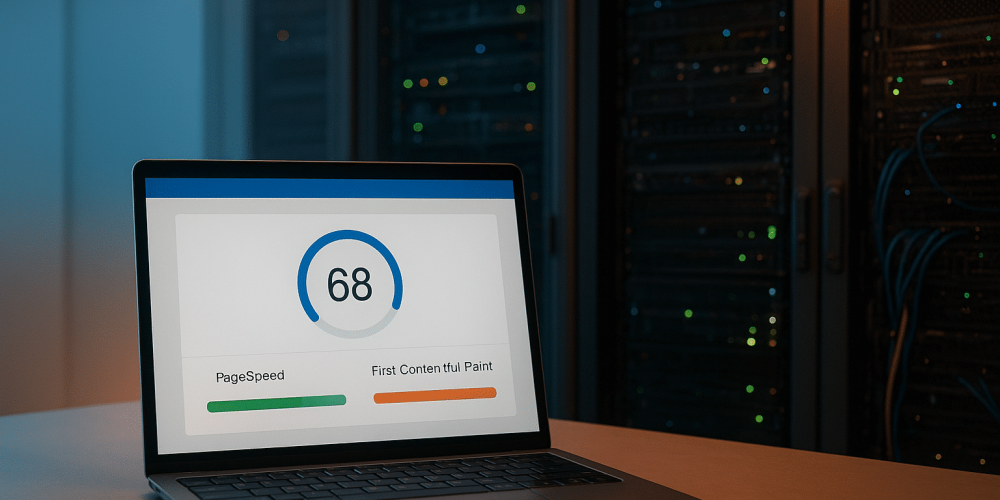
Öffne PageSpeed Insights und gib deine URL ein. Nach wenigen Sekunden erhältst du separate Bewertungen für Mobile und Desktop. Das Tool zeigt dir einen Score von 0 bis 100. Werte über 90 gelten als gut, 50 bis 90 als verbesserungswürdig und unter 50 als schlecht.

Wichtiger als die Gesamtpunktzahl sind die konkreten Verbesserungsvorschläge. PageSpeed Insights listet alle Probleme auf und zeigt dir, wie viel Zeit du durch deren Behebung sparen kannst. Konzentriere dich auf die Punkte mit dem größten Einsparpotenzial.

Core Web Vitals verstehen

Die Core Web Vitals messen drei zentrale Aspekte der Nutzererfahrung. Der Largest Contentful Paint (LCP) zeigt, wie schnell der Hauptinhalt lädt. Der First Input Delay (FID) misst, wie schnell die Seite auf Klicks reagiert. Der Cumulative Layout Shift (CLS) bewertet, wie stabil das Layout beim Laden bleibt.

Metrik Was sie misst Zielwert
LCP Ladezeit Hauptinhalt unter 2,5 Sekunden
FID Reaktionszeit auf Klicks unter 100 Millisekunden
CLS Layout-Stabilität unter 0,1

Weitere nützliche Test-Tools

GTmetrix liefert detaillierte technische Analysen und zeigt dir die Ladezeit aus verschiedenen geografischen Standorten. Lighthouse ist direkt in Chrome integriert und bietet umfassende Performance-Audits. Beide Tools sind für Einsteiger optional, ergänzen PageSpeed Insights aber mit wertvollen Details zur Fehlersuche.

Bilder optimieren für maximale Geschwindigkeit

Bilder verursachen oft 50 bis 70% der gesamten Seitengröße. Bildoptimierung ist die wichtigste Einzelmaßnahme und bringt den größten Effekt bei geringstem Aufwand. Drei Techniken sind dabei zentral: richtige Größe und Komprimierung, moderne Formate und intelligentes Laden.

Bildgröße und Komprimierung

Lade niemals Bilder hoch, die größer sind als ihre tatsächliche Anzeigegröße. Ein Bild das 800 Pixel breit angezeigt wird braucht keine 3000 Pixel Originalbreite. Skaliere Bilder vor dem Upload auf die exakte Anzeigegröße.

Kostenlose Tools wie TinyPNG, ImageOptim oder Squoosh komprimieren Bilder um 50 bis 80% ohne sichtbaren Qualitätsverlust. Verlustbehaftete Komprimierung reduziert die Dateigröße stärker als verlustfreie, bleibt aber für Webzwecke völlig ausreichend. Nutze Komprimierung standardmäßig für alle Bilder.

WebP-Format nutzen

WebP ist ein modernes Bildformat das 25 bis 35% kleinere Dateien als JPEG oder PNG erzeugt bei gleicher Qualität. Alle modernen Browser unterstützen WebP seit 2020. Tools wie Cloudflare oder WordPress-Plugins wie ShortPixel konvertieren deine Bilder automatisch zu WebP.

Die Umstellung auf WebP reduziert Bildgrößen durchschnittlich um 30%. Bei bildlastigen Websites macht das mehrere Sekunden Unterschied in der Ladezeit. Anbieter wie Cloudflare bieten automatische WebP-Konvertierung als Teil ihrer CDN-Services an.

Lazy Loading aktivieren

Lazy Loading lädt Bilder erst wenn der Nutzer zu ihnen scrollt, nicht alle auf einmal beim Seitenaufruf. Dies reduziert die initiale Ladezeit um 30 bis 50% bei bildlastigen Seiten. WordPress aktiviert Lazy Loading seit Version 5.5 automatisch für alle Bilder.

Für andere Systeme gibt es JavaScript-Bibliotheken wie LazyLoad. Füge einfach das Attribut loading=“lazy“ zu deinen img-Tags hinzu. Der Browser übernimmt dann automatisch das verzögerte Laden ohne zusätzlichen Code.

CSS und JavaScript Dateien optimieren

Optimierte Code-Dateien reduzieren sowohl die Dateigröße als auch die Anzahl der Server-Anfragen. Drei Techniken sind dabei zentral: Minifizierung, Kombination und asynchrones Laden.

Minifizierung erklärt

Minifizierung entfernt alle unnötigen Zeichen aus Code-Dateien: Leerzeichen, Zeilenumbrüche und Kommentare. Der Code funktioniert identisch, ist aber 20 bis 40% kleiner. Tools übernehmen das automatisch ohne dass du den Code manuell bearbeiten musst.

CSS- und JavaScript-Minifizierung kann die Dateigröße um bis zu 21% reduzieren. Die Einsparung summiert sich besonders bei Websites mit vielen externen Stylesheets und Skripten.

Dateien kombinieren

Jede separate CSS- oder JavaScript-Datei bedeutet eine eigene Server-Anfrage. Durch Kombination mehrerer Dateien zu einer reduzierst du die Anzahl der HTTP-Requests. Statt fünf CSS-Dateien lädst du nur eine kombinierte Datei.

Jede HTTP-Anfrage kostet Zeit. Die Reduzierung von zehn auf drei Requests kann 0,5 bis 1 Sekunde sparen. Besonders bei Shared-Hosting mit begrenzten Ressourcen macht das einen deutlichen Unterschied.

Asynchrones Laden von JavaScript

Standardmäßig blockiert JavaScript das Rendering der Seite. Der Browser lädt und führt jedes Skript aus bevor er mit dem Aufbau der Seite fortfährt. Asynchrones Laden ermöglicht, dass Skripte parallel geladen werden ohne das Rendering zu blockieren.

Füge das Attribut async oder defer zu deinen script-Tags hinzu. Das Attribut async lädt Skripte parallel und führt sie sofort aus. Das Attribut defer lädt Skripte parallel, führt sie aber erst nach dem vollständigen Laden der Seite aus. Für die meisten Fälle ist defer die bessere Wahl.

Tools für automatische Code-Optimierung

Tool Für wen Kosten
Autoptimize WordPress-Einsteiger Kostenlos
WP Rocket WordPress-Profis Premium
Asset CleanUp Gezieltes Deaktivieren Kostenlos/Premium
Webpack/Gulp Entwickler Kostenlos

Caching richtig einsetzen

Caching speichert eine fertige Version deiner Website statt sie bei jedem Besuch neu zu generieren. Caching kann die Ladezeit um 50 bis 80% reduzieren für wiederkehrende Besucher.

Was ist Caching

Es gibt zwei Hauptebenen: Browser-Caching speichert Dateien auf dem Computer des Besuchers. Server-Caching speichert die fertige HTML-Version auf dem Webserver. Beide Ebenen arbeiten zusammen und ergänzen sich.

Beim ersten Besuch lädt der Browser alle Dateien und speichert sie lokal. Beim zweiten Besuch nutzt er die gespeicherten Versionen statt alles neu zu laden. Der Server generiert die Seite einmal und liefert dann die gespeicherte Version an alle Besucher aus.

Browser-Caching aktivieren

Browser-Caching definiert wie lange Dateien auf dem Computer des Besuchers gespeichert bleiben. Du aktivierst es über die .htaccess-Datei bei Apache-Servern oder die nginx-Konfiguration.

Füge diese Zeilen in deine .htaccess ein: ExpiresActive On, ExpiresByType image/jpg „access plus 1 year“, ExpiresByType text/css „access plus 1 month“. Das weist Browser an, Bilder ein Jahr und CSS-Dateien einen Monat zu speichern.

Server-Caching und WordPress-Plugins

Server-Caching speichert die fertige HTML-Version einer Seite statt sie bei jedem Aufruf aus der Datenbank zu generieren. Dies reduziert die Server-Last um bis zu 80%. Für fortgeschrittene Optimierung bietet sich zusätzlich Opcode-Caching an, das PHP-Code auf Bytecode-Ebene zwischenspeichert.

Plugin Kosten Schwierigkeitsgrad Empfehlung für
WP Rocket Premium Einfach Einsteiger mit Budget
WP Super Cache Kostenlos Mittel Einsteiger ohne Budget
W3 Total Cache Kostenlos Komplex Fortgeschrittene

Managed-WordPress-Hoster wie Kinsta oder Raidboxes haben Server-Caching bereits integriert.

Gzip-Komprimierung aktivieren

Gzip komprimiert alle Dateien vor der Übertragung. Der Browser des Besuchers entpackt sie automatisch. Dies funktioniert für HTML, CSS und JavaScript, aber nicht für bereits komprimierte Formate wie JPEG oder MP4.

Gzip kann Dateien um bis zu 70% verkleinern. Die meisten modernen Hoster haben Gzip bereits aktiviert. Prüfe den Status über PageSpeed Insights oder spezielle Check-Websites wie checkgzipcompression.com.

Für Apache-Server fügst du diese Zeilen in die .htaccess ein: AddOutputFilterByType DEFLATE text/html text/plain text/xml text/css application/javascript. Bei nginx-Servern aktivierst du Gzip in der nginx.conf mit: gzip on; gzip_types text/plain text/css application/json application/javascript.

HTTP-Requests reduzieren

Jede Datei bedeutet eine separate Server-Anfrage. 80% der Ladezeit wird mit dem Herunterladen verschiedener Komponenten verbracht, nicht mit Server-Verarbeitung. Die Anzahl der Requests ist oft wichtiger als die Dateigröße.

Nutze CSS-Sprites: Kombiniere mehrere kleine Icons in einer Datei und zeige nur den benötigten Ausschnitt an. Verwende Icon-Fonts oder SVG statt vieler einzelner Bild-Icons. Integriere kritisches CSS direkt im HTML-Head statt als externe Datei. Ersetze Social-Media-Buttons mit externen Skripten durch einfache HTML-Links.

Weitere Maßnahmen: Kombiniere mehrere CSS-Dateien zu einer, reduziere die Anzahl der Web-Fonts, entferne unnötige Tracking-Skripte und nutze Data-URIs für sehr kleine Bilder. Jeder eingesparte Request spart Zeit und Server-Ressourcen.

Unnötige Plugins und Skripte entfernen

Jedes WordPress-Plugin verlangsamt deine Website. Plugins verursachen zusätzliche Datenbank-Abfragen, laden eigene CSS- und JavaScript-Dateien und erhöhen die Server-Last. Eine Faustregel: Maximal 10 bis 15 Plugins für eine schnelle WordPress-Website.

Nutze das Query Monitor Plugin um zu sehen welche Plugins die meisten Datenbank-Abfragen verursachen. Deaktiviere testweise Plugins und messe die Auswirkung auf die Ladezeit. Oft sind Social-Sharing-Plugins unnötig, einfache HTML-Buttons reichen. Slider-Plugins sind meist überladen, nutze leichtere Alternativen oder CSS-basierte Lösungen.

Externe Skripte belasten die Performance genauso: Google Analytics, Facebook Pixel und Chatbots verlangsamen jede Seite. Prüfe ob du wirklich alle Tracking-Tools brauchst. Lade externe Skripte asynchron damit sie das Rendering nicht blockieren.

Content Delivery Network (CDN) nutzen

Ein CDN ergänzt dein Hosting durch geografisch verteilte Server weltweit. Dies ist besonders wichtig für internationale Websites, da der Hosting-Standort allein nicht ausreicht für weltweite Performance.

Was ist ein CDN und wie funktioniert es

Ein CDN ist ein Netzwerk von Servern weltweit, die eine Kopie deiner Website-Dateien speichern. Besucher laden Dateien vom geografisch nächsten Server statt von deinem Haupt-Hosting. Die Verbindung zwischen Netzwerk-Infrastruktur und Peering sorgt dabei für optimale Datenrouten zwischen den Servern.

CDNs speichern besonders statische Dateien: Bilder, CSS, JavaScript und Fonts. Ein CDN kann Ladezeiten um 40 bis 60% reduzieren für internationale Besucher.

Kostenlose und kostenpflichtige CDN-Anbieter

Anbieter Kosten DSGVO Für wen geeignet
Cloudflare Kostenlos/Premium Bedingt Einsteiger und Profis
Bunny CDN Günstig Ja EU-Fokus
KeyCDN Mittel Ja Größere Websites

Cloudflare bietet einen kostenlosen Basis-Plan mit unbegrenzter Bandbreite. Hoster wie ALL-INKL und IONOS bieten teilweise CDN-Integration direkt im Hosting-Paket an.

CDN einrichten in 5 Schritten

Erstelle einen Cloudflare-Account und füge deine Domain hinzu. Cloudflare zeigt dir zwei Nameserver an. Ändere die Nameserver bei deinem Hoster auf die von Cloudflare angegebenen Werte. Überprüfe nach 24 Stunden ob die DNS-Einstellungen korrekt übernommen wurden. Aktiviere SSL in den Cloudflare-Einstellungen für sichere Verbindungen. Die gesamte Einrichtung dauert nur 10 bis 15 Minuten.

Weiterleitungen und 404-Fehler minimieren

Jede Weiterleitung bedeutet eine zusätzliche Server-Anfrage und Verzögerung. Der Browser muss erst die alte URL aufrufen, bekommt dann die neue URL und muss diese erneut aufrufen. Jede Weiterleitung kostet 0,1 bis 0,5 Sekunden zusätzliche Ladezeit.

Weiterleitungs-Ketten sind besonders problematisch: URL A leitet zu URL B weiter, die wiederum zu URL C weiterleitet. Nutze Tools wie Screaming Frog oder Redirect Checker um solche Ketten zu identifizieren. Löse sie auf indem du direkt von A zu C weiterleitest.

404-Fehler verschwenden Server-Ressourcen: Verlinkte Ressourcen wie Bilder, CSS oder JavaScript die nicht mehr existieren verursachen unnötige Anfragen. Finde 404-Fehler über die Google Search Console oder die Browser-Entwicklertools (F12 → Network Tab). Repariere defekte Links oder entferne sie komplett.

Die richtige PHP-Version und Server-Konfiguration

PHP-Version und Server-Software sind direkt vom Hoster abhängig und beeinflussen die Performance fundamental. Moderne Hosting-Pakete sollten aktuelle Versionen standardmäßig anbieten.

PHP 8 nutzen

PHP ist die Programmiersprache in der WordPress und viele andere CMS geschrieben sind. Neuere PHP-Versionen sind deutlich schneller. PHP 8 ist bis zu 30% schneller als PHP 7.4. Prüfe deine aktuelle PHP-Version im WordPress Site Health Tool oder über dein Hosting-Panel.

Ändere die PHP-Version über cPanel, Plesk oder kontaktiere deinen Hoster-Support. Teste nach der Umstellung alle wichtigen Funktionen deiner Website.

LiteSpeed oder nginx statt Apache

Der Webserver ist die Software die Anfragen bearbeitet und Dateien ausliefert. Diese Software läuft auf Linux-Servern und bestimmt maßgeblich die Performance. Apache ist der älteste und langsamste, nginx und LiteSpeed sind moderne Alternativen.

Webserver Geschwindigkeit Vorteile
Apache Basis Weit verbreitet, kompatibel
nginx 3x schneller Effizient bei vielen Anfragen
LiteSpeed 5x schneller WordPress-optimiert, Caching

LiteSpeed ist besonders für WordPress optimiert und kann bis zu fünfmal schneller sein als Apache. Du kannst den Webserver nicht selbst ändern, sondern musst einen Hoster wählen der moderne Webserver anbietet. Anbieter wie Hetzner und ALL-INKL setzen auf LiteSpeed oder nginx. Für VPS-Hosting hast du mehr Kontrolle über die Server-Software.

HTTP/2 aktivieren

Das HTTP/2-Protokoll ist die neuere Version des Übertragungsprotokolls und deutlich schneller sowie effizienter als HTTP/1.1. HTTP/2 lädt mehrere Dateien parallel statt nacheinander. Dies ist besonders wichtig für Websites mit vielen Ressourcen.

HTTP/2 erfordert ein SSL-Zertifikat (HTTPS). Prüfe ob HTTP/2 aktiv ist über die Browser-Entwicklertools (F12 → Network Tab → Protocol-Spalte) oder Online-Checker wie tools.keycdn.com/http2-test. HTTP/2 kann Ladezeiten um 20 bis 30% reduzieren bei ressourcen-intensiven Websites. Die meisten modernen Hoster aktivieren HTTP/2 automatisch sobald SSL aktiv ist.

Datenbank optimieren und aufräumen

WordPress und andere CMS speichern alle Inhalte in einer Datenbank. Mit der Zeit sammelt sich Datenmüll an: alte Post-Revisionen, gelöschte Kommentare, Spam und abgelaufene Transients (temporäre Daten). Dies verlangsamt Datenbank-Abfragen und belastet den Server.

Das WP-Optimize Plugin bereinigt die Datenbank automatisch. Es entfernt Revisionen, Spam-Kommentare, abgelaufene Transients und optimiert Datenbank-Tabellen. Alternativ nutzt du phpMyAdmin für manuelle Optimierung durch die Funktion „Optimize Table“.

Erstelle vor jeder Optimierung ein Backup. Eine optimierte Datenbank kann Seitenladezeiten um 10 bis 20% reduzieren. Führe die Optimierung einmal monatlich durch, besonders bei aktiven Websites mit vielen Beiträgen und Kommentaren.

Das richtige Webhosting als Grundlage

Alle vorherigen Optimierungen nutzen wenig wenn das Hosting selbst langsam ist. Das Hosting ist die fundamentale Grundlage für Performance.

Server-Ressourcen die du brauchst

Ausreichend Arbeitsspeicher (RAM) ist entscheidend für schnelle Websites. WordPress mit Page Buildern wie Elementor benötigt mindestens 8 GB RAM für gute Performance. Schnelle NVMe-SSD-Festplatten statt langsamer HDD-Speicher machen einen deutlichen Unterschied beim Datenzugriff.

Die Anzahl der CPU-Kerne bestimmt wie viele Anfragen gleichzeitig verarbeitet werden können. Shared-Hosting teilt Ressourcen mit anderen Websites, während VPS-Hosting dedizierte Ressourcen bietet und deutlich schneller ist.

Server-Standort und Zielgruppe

Die geografische Entfernung zwischen Server und Besucher beeinflusst die Ladezeit direkt. Jede 1000 Kilometer Entfernung kosten etwa 10 bis 20 Millisekunden zusätzliche Latenz. Für eine deutsche Zielgruppe sollte der Server in Deutschland oder Europa stehen.

Die Verbindung über IP-Adressen und Server-Standorte lässt sich mit WHOIS-Lookup oder Traceroute-Tools prüfen. Für internationale Websites ist ein CDN wichtiger als der Haupt-Server-Standort.

Wann sich ein Hosting-Wechsel lohnt

Häufige Ausfälle, langsame Ladezeiten trotz Optimierungen und schlechter Support sind klare Warnsignale. Wenn PageSpeed Insights „Reduce server response time“ anzeigt liegt es oft am Hosting. Die Server Response Time sollte unter 200 Millisekunden liegen.

Veraltete Software wie alte PHP-Versionen oder fehlende HTTP/2-Unterstützung zeigen dass der Hoster nicht modern aufgestellt ist. Ein Hosting-Wechsel sollte der letzte Schritt sein. Führe erst alle anderen Optimierungen durch. Anbieter wie ALL-INKL, Hetzner und IONOS bieten solide Performance-Grundlagen.

Fazit: Website schneller machen durch systematische Optimierung

Die Geschwindigkeit deiner Website hängt von vielen Faktoren ab. Beginne mit den wichtigsten Maßnahmen: Bilder komprimieren, Caching aktivieren und unnötige Plugins entfernen bringen den größten Effekt bei geringstem Aufwand. Diese drei Schritte allein können die Ladezeit um 50% reduzieren.

Überprüfe die Performance regelmäßig mit PageSpeed Insights, besonders nach Updates oder neuen Inhalten. Das Hosting ist die Grundlage für alle Performance-Maßnahmen. Starte mit einem PageSpeed-Test, identifiziere die drei größten Probleme und beginne mit den einfachsten Optimierungen.

Brauchst du Hilfe bei der Wahl des richtigen Hostinganbieters?

Wir helfen dir gern weiter! Klicke auf den Button unten und erhalte innerhalb von 24 Stunden unsere persönliche Hostingempfehlung kostenlos und unverbindlich.
Hosting ab € 1,95 / Monat
Advice

Häufig gestellte Fragen

Wie schnell sollte meine Website laden?

Eine gute Website lädt in unter drei Sekunden. Google empfiehlt für die Core Web Vitals einen LCP-Wert unter 2,5 Sekunden. Mobile Websites sollten noch schneller sein, da Nutzer auf Smartphones weniger Geduld haben. Alles über drei Sekunden führt zu messbarem Besucherverlust.

Was bringt am meisten für die Ladegeschwindigkeit meiner Website?

Bildoptimierung bringt den größten Effekt bei geringstem Aufwand. Bilder machen oft 50 bis 70% der Seitengröße aus. Komprimierung, WebP-Format und Lazy Loading zusammen können die Ladezeit um 40 bis 60% reduzieren. Danach folgen Caching und die Reduzierung unnötiger Plugins als wichtigste Maßnahmen.

Kann ich meine Website schneller machen ohne technische Kenntnisse?

Ja, viele wichtige Optimierungen funktionieren ohne Coding. WordPress-Plugins wie WP Rocket oder Autoptimize übernehmen Caching, Minifizierung und Bildoptimierung automatisch. Tools wie TinyPNG komprimieren Bilder per Drag-and-Drop. Die Grundlagen schaffst du in wenigen Stunden, auch als Anfänger.

Wie oft sollte ich die Geschwindigkeit meiner Website überprüfen?

Überprüfe die Performance mindestens einmal monatlich und nach jedem größeren Update. Neue Plugins, Themes oder Inhalte können die Ladezeit negativ beeinflussen. Nutze PageSpeed Insights für regelmäßige Checks und dokumentiere die Werte um Verschlechterungen frühzeitig zu erkennen.

Lohnt sich ein CDN für eine kleine deutsche Website?

Für rein deutsche Zielgruppen ist ein CDN weniger wichtig als für internationale Websites. Wenn dein Server in Deutschland steht und deine Besucher aus Deutschland kommen, bringt ein CDN nur 10 bis 20% Verbesserung. Investiere zuerst in Bildoptimierung und Caching. Bei internationalen Besuchern lohnt sich ein CDN bereits ab wenigen hundert Besuchern täglich.

Welches Webhosting ist am besten für schnelle Websites?

Managed WordPress Hosting oder VPS-Hosting bieten die beste Performance. Achte auf moderne PHP-Versionen (PHP 8), LiteSpeed oder nginx als Webserver, ausreichend RAM (mindestens 8 GB) und NVMe-SSD-Speicher. Anbieter wie ALL-INKL, Hetzner und IONOS bieten solide Performance-Grundlagen. Vermeide günstiges Shared-Hosting wenn Performance wichtig ist.

„`

Jason-Carter

geschrieben von:

Jason Carter

Mein Name ist Jason Carter und ich konzentriere mich auf den technischen Bereich von Webhosting Vorteil. Mit über 10 Jahren Erfahrung in der IT-Branche bringe ich umfangreiche Kenntnisse und Expertise im Bereich Webhosting mit. Ich teste verschiedene Hosting-Anbieter, schreibe detaillierte Bewertungen und Vergleiche und arbeite kontinuierlich daran, die Website zu verbessern, damit Besucher die bestmögliche Erfahrung erhalten.

Auch interessant

Wir helfen dir, den besten Webhoster zu finden

Advice

Kostenlose beratung

Hosting ab € 1,95 / Monat