
Die beste FTP Software 2025 für dein Webhosting
- Technische Anleitungen
- Jason Carter
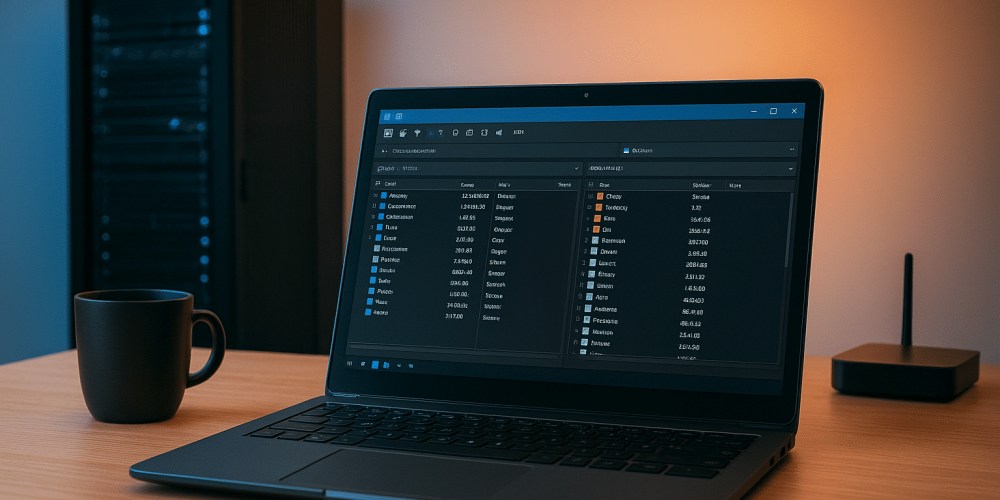
FTP Software ist das wichtigste Werkzeug für Website-Betreiber, um Dateien zwischen lokalem Computer und Webserver zu übertragen. Ohne einen zuverlässigen FTP-Client wird die Verwaltung deiner Website schnell zur Herausforderung. Dieser Artikel stellt die besten FTP-Programme 2025 vor und zeigt dir, welche Funktionen wirklich zählen. Du erfährst, wie du FTP-Verbindungen sicher einrichtest, welche Protokolle du nutzen solltest und welcher Client am besten zu deinen Anforderungen passt.
Was ist FTP Software und wie funktioniert sie
FTP Software ermöglicht den Datenaustausch zwischen deinem Computer und dem Webserver. Sie ist unverzichtbar für das Hochladen von Website-Dateien, das Installieren von Content-Management-Systemen und die Verwaltung von Backups.
Das Client-Server-Prinzip einfach erklärt
Der FTP-Client auf deinem Computer stellt eine Verbindung zum FTP-Server deines Hosting-Anbieters her. Standardmäßig läuft diese Kommunikation über Port 21 bei unverschlüsseltem FTP oder Port 22 bei verschlüsseltem SFTP. Der Client sendet Befehle an den Server und überträgt Dateien in beide Richtungen.
Das Prinzip funktioniert wie ein Briefträger: Du gibst dem Client (Briefträger) Anweisungen, welche Dateien wohin transportiert werden sollen. Der Server empfängt diese Anfragen und führt sie aus. Anbieter wie IONOS und Hostinger stellen dir die notwendigen Zugangsdaten bereit, sobald du ein Hosting-Paket buchst.
Wofür du FTP Software beim Webhosting brauchst
Die praktischen Anwendungsfälle sind vielfältig. Du lädst HTML-Dateien, Bilder und Skripte auf deinen Server hoch, installierst WordPress oder andere CMS-Systeme und bearbeitest Konfigurationsdateien direkt auf dem Server. Bei größeren Projekten ermöglicht FTP-Software Massenuploads von hunderten Dateien gleichzeitig.
Backup-Verwaltung gehört zu den wichtigsten Aufgaben. Du sicherst regelmäßig deine Website-Daten auf den lokalen Computer oder stellst ältere Versionen wieder her. Alle gängigen Hosting-Pakete beinhalten FTP-Zugang als Standardfunktion.
Die wichtigsten Protokolle im Überblick
| Protokoll | Verschlüsselung | Port | Einsatzgebiet |
|---|---|---|---|
| FTP | Keine | 21 | Veraltet, unsicher |
| SFTP | SSH | 22 | Standard für sicheren Transfer |
| FTPS | SSL/TLS | 21/990 | Alternative zu SFTP |
| WebDAV | Optional | 80/443 | Webbasierte Dateiverwaltung |
Deutsche Hosting-Anbieter wie ALL-INKL und Hetzner bieten standardmäßig SFTP und FTPS an. Cloud-Protokolle wie Amazon S3 und OpenStack Swift werden zunehmend in moderne FTP-Clients integriert.
Die besten FTP Clients 2025 im Vergleich
Die Wahl des richtigen FTP-Clients beeinflusst deine Arbeitsgeschwindigkeit und die Sicherheit deiner Datenübertragung erheblich. Wir stellen die führenden Programme mit ihren Stärken und Schwächen vor.
FileZilla als kostenloser Allrounder
FileZilla wird weltweit häufig eingesetzt und ist als Open-Source-Programm komplett kostenlos. Die Software unterstützt FTP, SFTP und FTPS auf Windows, Mac und Linux. Der Site Manager speichert deine Serververbindungen, während die Quickconnect-Funktion schnelle einmalige Verbindungen ermöglicht.
Abgebrochene Transfers nimmt FileZilla automatisch wieder auf. Die Oberfläche zeigt lokale und Server-Dateien parallel an, Drag-and-Drop funktioniert intuitiv. FileZilla Pro kostet 12,99 Euro für ein Gerät und bietet zusätzlich Cloud-Integration für Amazon S3 und Google Drive. Die meisten Hosting-Anbieter empfehlen FileZilla in ihren Tutorials als Standardlösung.
WinSCP für Windows Nutzer
WinSCP konzentriert sich auf SFTP und SCP-Protokolle und ist ausschließlich für Windows verfügbar. Die Integration in den Windows Explorer ermöglicht das Arbeiten mit vertrauten Kontextmenüs. Fortgeschrittene Nutzer schätzen die umfangreichen Skripting-Möglichkeiten für automatisierte Uploads.
Das Programm ist komplett kostenlos und legt besonderen Wert auf Sicherheit. Die Oberfläche wirkt klassischer als bei FileZilla, bietet aber alle wichtigen Funktionen. Für Hosting-Kunden, die ausschließlich Windows nutzen und verschlüsselte Verbindungen bevorzugen, ist WinSCP eine sinnvolle Wahl.
Cyberduck und weitere Alternativen
Cyberduck läuft auf Mac und Windows und integriert Cloud-Dienste wie Dropbox und Google Drive nahtlos. Das Programm ist kostenlos mit optionaler Spende. Die Benutzeroberfläche orientiert sich am Mac-Design und wird häufig heruntergeladen.
SmartFTP bietet eine Testversion, die Professional-Lizenz kostet 99,95 USD. Die Software bietet Cloudsync-Funktionen und automatisierte Workflows. Transmit ist eine kostenpflichtige Lösung für Mac-Nutzer mit umfangreichen Features. CuteFTP und Commander One Pro runden das Angebot ab, wobei jeder Client spezielle Features für bestimmte Hosting-Umgebungen mitbringt.
So richtest du deine FTP Verbindung ein
Die korrekte Konfiguration deiner FTP-Verbindung ist der erste Schritt zur erfolgreichen Website-Verwaltung. Mit den richtigen Zugangsdaten und Einstellungen funktioniert der Dateitransfer reibungslos.
Zugangsdaten von deinem Hosting Anbieter erhalten
Dein Hosting-Anbieter stellt die FTP-Zugangsdaten im Control-Panel oder per Willkommens-E-Mail bereit. Du benötigst vier Angaben: Hostname (oft ftp.deinedomain.de), Port (21 für FTP oder 22 für SFTP), Benutzername und Passwort. Bei Shared Hosting sind diese Daten meist vorkonfiguriert, bei VPS-Servern richtest du sie selbst ein.
IONOS zeigt die Zugangsdaten im KAS-Panel unter FTP-Verwaltung, Hostinger im hPanel unter FTP-Konten und Bluehost im cPanel unter FTP-Accounts. Notiere dir diese Daten sicher oder nutze einen Passwort-Manager.
Verbindung in FileZilla konfigurieren
Für eine schnelle Verbindung gibst du Host, Benutzername, Passwort und Port in die Quickconnect-Leiste ein. Für wiederkehrende Verbindungen öffnest du den Site Manager über Datei → Servermanager. Dort erstellst du ein neues Serverprofil mit allen Zugangsdaten.
Wähle als Verschlüsselung SFTP oder FTP über TLS. Die Einstellung Passiv-Modus hilft bei Firewall-Problemen. Speichere das Profil und verbinde dich mit einem Klick. Deutsche Hosting-Anbieter unterstützen SFTP standardmäßig, sodass du immer die sichere Variante nutzen kannst.
Häufige Verbindungsprobleme lösen
Firewall-Blockaden verhindern oft die Verbindung. Prüfe, ob deine Windows-Firewall oder Router-Einstellungen Port 21 oder 22 blockieren. Falsche Port-Einstellungen sind ein häufiger Fehler: SFTP benötigt Port 22, nicht 21. Wechsle in den Passiv-Modus, wenn die Verbindung beim Auflisten von Verzeichnissen hängt.
Timeout-Probleme treten bei langsamen Verbindungen auf. Erhöhe die Timeout-Werte in den Einstellungen auf 60 Sekunden. Authentifizierungsfehler deuten auf falsche Zugangsdaten hin. In der Praxis sehen wir häufig, dass Nutzer versehentlich falsche Zugangsdaten eingeben oder diese beim Kopieren Leerzeichen enthalten. Kontaktiere deinen Hosting-Support, wenn du trotz korrekter Daten keine Verbindung herstellst.
Wichtige Funktionen moderner FTP Software
Moderne FTP-Clients bieten weit mehr als einfachen Dateitransfer. Die richtigen Features sparen Zeit und reduzieren Fehler bei der Website-Verwaltung.
Dateiverwaltung und Synchronisation
Drag-and-Drop ermöglicht das intuitive Verschieben von Dateien zwischen lokalem Computer und Server. Der Dateivergleich zeigt Unterschiede zwischen lokalen und Server-Versionen an. Synchronisationsfunktionen gleichen ganze Verzeichnisse automatisch ab und übertragen nur geänderte Dateien.
Suchfunktionen helfen beim Auffinden bestimmter Dateien in großen Verzeichnisstrukturen. Kontextmenüs bieten schnellen Zugriff auf Umbenennen, Löschen und Berechtigungen ändern. Die Masse-Umbenennung ändert Dateinamen nach festgelegten Mustern. Bei großen Hosting-Projekten mit tausenden Dateien beschleunigt Synchronisation die Arbeit erheblich.
Cloud Integration und moderne Protokolle
Cyberduck und SmartFTP unterstützen Amazon S3, Google Drive, Dropbox und Microsoft Azure direkt. Du verwaltest Cloud-Speicher und klassische FTP-Server in einer Oberfläche. WebDAV ermöglicht den Zugriff auf Nextcloud und ownCloud-Installationen. OpenStack Swift wird von professionellen Cloud-Hosting-Anbietern genutzt.
CloudMounter bindet Cloud-Dienste als lokale Laufwerke ein. SmartFTP Cloudsync synchronisiert Dateien zwischen verschiedenen Cloud-Anbietern automatisch. Hosting-Anbieter wie Hetzner bieten neben FTP auch S3-kompatiblen Object Storage an.
Automatisierung und Skripting Möglichkeiten
Zeitgesteuerte Uploads führen Backups automatisch nachts aus, wenn der Server wenig belastet ist. Batch-Verarbeitung wendet Operationen auf hunderte Dateien gleichzeitig an. WinSCP bietet umfangreiche Skripting-Funktionen für wiederkehrende Aufgaben wie das tägliche Hochladen von Log-Dateien.
Kommandozeilen-Unterstützung ermöglicht die Integration in größere Automatisierungs-Workflows. Quick’n Easy FTP Server Lite verwandelt deinen Computer in einen eigenen FTP-Server für lokale Tests. Automatisierung ist sinnvoll bei Hosting-Projekten mit regelmäßigen Content-Updates oder mehreren verwalteten Websites.
Sicherheit bei der FTP Nutzung
Unsichere FTP-Verbindungen gefährden deine Website-Daten und können zu schwerwiegenden Sicherheitsproblemen führen. Die Wahl des richtigen Protokolls ist entscheidend.
Warum du niemals unverschlüsseltes FTP nutzen solltest
Unverschlüsseltes FTP überträgt Benutzername, Passwort und alle Daten im Klartext über Port 21. Angreifer können mit einfachen Tools den gesamten Datenverkehr mitlesen. Man-in-the-Middle-Angriffe ermöglichen das Abfangen und Manipulieren von Dateien während der Übertragung.
Compliance-Vorschriften wie DSGVO verbieten die unverschlüsselte Übertragung personenbezogener Daten. Ein kompromittiertes FTP-Passwort gewährt Zugriff auf deinen gesamten Webspace. Deutsche Hosting-Anbieter wie ALL-INKL und Strato haben SFTP standardmäßig aktiviert und empfehlen die Deaktivierung von unverschlüsseltem FTP.
SFTP und FTPS richtig einsetzen
| Merkmal | SFTP | FTPS |
|---|---|---|
| Verschlüsselung | SSH | SSL/TLS |
| Port | 22 | 21/990 |
| Firewall | Einfacher | Komplexer |
| Verbreitung | Standard | Alternative |
SFTP nutzt SSH-Verschlüsselung und benötigt nur Port 22. Die Konfiguration ist einfacher als bei FTPS, das zusätzliche Ports für Datenverbindungen öffnet. FTPS eignet sich für Umgebungen, in denen SSH nicht verfügbar ist. Beide Protokolle bieten starke Verschlüsselung für Authentifizierung und Datentransfer.
WS_FTP Pro wird von Unternehmen und Behörden eingesetzt, die höchste Sicherheitsanforderungen erfüllen müssen. Prüfe in deinem Hosting-Control-Panel, ob beide Protokolle aktiviert sind und bevorzuge SFTP für die tägliche Arbeit.
Zugangsdaten sicher verwalten
Speichere FTP-Passwörter niemals im Klartext in Textdateien oder Browsern. Nutze Passwort-Manager wie KeePass oder 1Password für verschlüsselte Speicherung. SSH-Keys bieten höhere Sicherheit als Passwörter, da sie nicht durch Brute-Force-Angriffe kompromittiert werden können.
Zwei-Faktor-Authentifizierung schützt zusätzlich, wird aber nicht von allen Hosting-Anbietern unterstützt. Ändere FTP-Passwörter alle drei Monate und nutze für jeden Server ein eigenes Passwort. Hosting-Anbieter wie Hetzner bieten SSH-Key-Verwaltung direkt im Control-Panel an.
FTP Software für verschiedene Betriebssysteme
Jedes Betriebssystem hat eigene FTP-Clients mit spezifischen Vorteilen. Die Funktionalität beim Zugriff auf deinen Hosting-Server bleibt aber identisch.
Die besten FTP Clients für Windows
FileZilla führt als plattformübergreifender Client auch unter Windows. Die Installation ist einfach, Updates erfolgen automatisch. WinSCP ist Windows-exklusiv und bietet tiefe Integration ins Betriebssystem. Die Bedienung über den Windows Explorer fühlt sich vertraut an.
SmartFTP bietet professionelle Features wie automatische Synchronisation und Cloudsync. CuteFTP richtet sich an Business-Anwender mit umfangreichen Automatisierungsfunktionen. Für Einsteiger ist FileZilla eine gute Wahl, für Windows-Nutzer mit Fokus auf Sicherheit WinSCP. Die Wahl zwischen Windows-Hosting und Linux-Hosting beeinflusst die Client-Kompatibilität nicht.
FTP Programme für Mac Nutzer
Cyberduck bietet Mac-typische Bedienung mit Finder-Integration. Das kostenlose Programm unterstützt alle wichtigen Protokolle und Cloud-Dienste. Transmit ist eine kostenpflichtige Lösung mit umfangreichen Features wie Panic Sync für Serverprofile.
FileZilla läuft auch auf Mac, wirkt aber weniger nativ als Cyberduck. Commander One Pro kombiniert FTP-Client mit Dual-Pane-Dateimanager. Mac-Nutzer haben beim Webhosting keine Einschränkungen, alle Hosting-Anbieter unterstützen Mac-Clients vollständig.
Linux und plattformübergreifende Lösungen
FileZilla ist unter Linux die erste Wahl, da es sich nahtlos in GNOME und KDE integriert. Kommandozeilen-Tools wie lftp und sftp bieten maximale Kontrolle für Admins. Lftp unterstützt Scripting, Mirroring und parallele Verbindungen.
Das sftp-Kommando ist auf jedem Linux-System vorinstalliert und ermöglicht schnelle Transfers ohne grafische Oberfläche. Portable Versionen von FileZilla laufen von USB-Sticks ohne Installation. Linux-Server beim Hosting werden typischerweise per SFTP verwaltet, was unter Linux besonders einfach funktioniert.
Kosten und Lizenzmodelle im Überblick
Die meisten Hosting-Anbieter bieten FTP-Zugang kostenlos an. Die Kosten für FTP-Software variieren stark zwischen Freeware und Premium-Lösungen.
Kostenlose FTP Clients die überzeugen
FileZilla ist komplett kostenlos und Open Source ohne versteckte Kosten oder Werbung. Der Funktionsumfang steht kommerziellen Lösungen in nichts nach. WinSCP ist ebenfalls kostenlos und wird durch Spenden finanziert. Beide Programme erhalten regelmäßige Updates und Sicherheitspatches.
Cyberduck ist kostenlos mit optionaler Spende, die Entwicklung wird durch App-Store-Verkäufe unterstützt. Kostenlose Tools decken alle Grundfunktionen ab, die du für normales Webhosting benötigst. Ein kostenloses Hosting-Paket kombiniert mit FileZilla ermöglicht den idealen Einstieg ohne Investition.
Premium Software und ihre Vorteile
FileZilla Pro ergänzt Cloud-Integration für Amazon S3, Google Drive, Dropbox und OneDrive. SmartFTP startet bei 49,99 USD pro Jahr, die Professional-Lizenz kostet 99,95 USD. Dafür erhältst du Cloudsync, erweiterte Automatisierung und Priority-Support.
Transmit für Mac kostet einmalig etwa 45 USD. CuteFTP richtet sich mit Preisen ab 60 USD an Business-Kunden. Premium-Software ist sinnvoll, wenn du täglich mit FTP arbeitest und Zeit durch Automatisierung sparen möchtest.
Testversionen und Lizenzmodelle
SmartFTP bietet eine Testversion mit vollem Funktionsumfang für 30 Tage. Danach wählst du zwischen Abo-Modell (jährliche Zahlung) oder Einmalkauf mit optionalen Updates. Geräte-Lizenzen erlauben die Installation auf einem oder mehreren Computern.
Unternehmenslizenzen von WS_FTP Pro und CuteFTP beinhalten Volumenrabatte und zentrales Lizenzmanagement. Upgrade-Optionen reduzieren die Kosten bei Versionswechseln. Die Kosten für Hosting-Pakete übersteigen meist die Software-Kosten, daher ist ein guter FTP-Client eine lohnende Investition für effizientes Website-Management.
Praktische Tipps für effizientes Arbeiten mit FTP
Die richtige Nutzung von FTP-Software beschleunigt deine Arbeit und verhindert kostspielige Fehler bei der Website-Verwaltung.
Große Datenmengen sicher übertragen
Moderne FTP-Clients nehmen abgebrochene Transfers automatisch wieder auf. Aktiviere diese Funktion in den Einstellungen, um bei Verbindungsabbrüchen nicht von vorne beginnen zu müssen. Komprimiere Dateien vor dem Upload zu ZIP-Archiven, das reduziert die Übertragungszeit erheblich.
Batch-Uploads übertragen hunderte Dateien in einer Warteschlange. Erhöhe die Anzahl gleichzeitiger Verbindungen auf 3 bis 5 für schnellere Transfers. Vermeide Timeouts bei großen Dateien durch höhere Timeout-Werte von 120 Sekunden. Beachte die Bandbreiten-Limits deines Hosting-Anbieters und die maximale Dateigröße, die oft bei 2 GB liegt.
Backup Strategien mit FTP Software
Sichere deine Website wöchentlich per FTP auf den lokalen Computer. Nutze die Synchronisationsfunktion, um nur geänderte Dateien zu übertragen und Zeit zu sparen. Automatisierte Backup-Skripte führen nächtliche Sicherungen durch, ohne dass du eingreifen musst.
Lokale Backups schützen vor Serverausfällen, Cloud-Backups zusätzlich vor lokalen Datenverlust. Teste Backups regelmäßig durch Wiederherstellung auf einer Testumgebung. FTP-Backups ergänzen die Backup-Lösungen deines Hosting-Anbieters, ersetzen sie aber nicht vollständig.
Fehler vermeiden und Datenverlust verhindern
Falsche Dateirechte verhindern die Ausführung von Skripten. Setze Verzeichnisse auf 755 und Dateien auf 644. Überschreibe niemals wichtige Dateien ohne vorheriges Backup. Erstelle vor größeren Änderungen einen Snapshot deines Webspaces.
Aus unserer Erfahrung ist fehlende Backup-Routine der häufigste Grund für Datenverlust. Nutze eine Testumgebung für Experimente, bevor du Änderungen auf der Live-Site durchführst. Prüfe nach jedem Upload, ob die Website noch funktioniert. Kontaktiere deinen Hosting-Support bei unerklärlichen FTP-Problemen, bevor du weitere Änderungen vornimmst.
Fazit: Die richtige FTP Software für dein Webhosting
FTP Software ist unverzichtbar für professionelle Website-Verwaltung. FileZilla bietet als kostenlose Allround-Lösung für alle Betriebssysteme einen soliden Funktionsumfang. WinSCP eignet sich gut für Windows-Nutzer, die Wert auf Sicherheit legen. Cyberduck bietet Mac-Anwendern native Bedienung mit umfangreicher Cloud-Integration.
Die wichtigste Regel: Nutze immer SFTP statt unverschlüsseltem FTP. Die meisten deutschen Hosting-Anbieter unterstützen SFTP standardmäßig, sodass du keine Kompromisse bei der Sicherheit eingehen musst. Teste verschiedene Clients und wähle denjenigen, der am besten zu deinem Workflow passt. Die Kombination aus einem zuverlässigen FTP-Client und verschlüsselter Verbindung bildet die Grundlage für sichere und effiziente Website-Verwaltung.
Brauchst du Hilfe bei der Wahl des richtigen Hostinganbieters?
- 100 % kostenlos und unverbindlich
- Persönliche Empfehlung
- Antwort innerhalb von 24 Stunden

Häufig gestellte Fragen
Was ist der Unterschied zwischen FTP und SFTP?
FTP überträgt Daten unverschlüsselt über Port 21, sodass Passwörter und Dateien im Klartext sichtbar sind. SFTP nutzt SSH-Verschlüsselung über Port 22 und schützt alle übertragenen Daten vor Mitlesern. SFTP ist der moderne Standard und sollte immer bevorzugt werden. Alle aktuellen FTP-Clients unterstützen beide Protokolle, die Einrichtung unterscheidet sich nur durch die Port-Nummer.
Welcher kostenlose FTP Client ist am besten für Anfänger?
FileZilla ist eine gute Wahl für Einsteiger. Die Oberfläche zeigt lokale und Server-Dateien übersichtlich nebeneinander, Drag-and-Drop funktioniert intuitiv. Das Programm ist kostenlos, läuft auf allen Betriebssystemen und wird von den meisten Hosting-Anbietern in Tutorials verwendet. Die Quickconnect-Funktion ermöglicht schnelle erste Verbindungen ohne komplizierte Konfiguration.
Wie richte ich FileZilla für mein Webhosting ein?
Öffne FileZilla und gehe zu Datei → Servermanager → Neuer Server. Trage Host, Port, Benutzername und Passwort aus deinem Hosting-Control-Panel ein. Wähle als Verschlüsselung SFTP und aktiviere Passiv-Modus. Speichere das Profil und klicke auf Verbinden. Die Zugangsdaten findest du bei den meisten Anbietern im FTP-Bereich des Control-Panels oder in der Willkommens-E-Mail.
Ist FTP unsicher und sollte ich immer SFTP verwenden?
Ja, unverschlüsseltes FTP überträgt Passwörter und Dateien im Klartext und sollte nicht mehr verwendet werden. SFTP verschlüsselt alle Daten mit SSH und ist der aktuelle Sicherheitsstandard. Alle modernen Hosting-Anbieter unterstützen SFTP standardmäßig. Aktiviere in deinem FTP-Client immer SFTP oder FTPS für sichere Verbindungen.
Welche FTP Software eignet sich am besten für Mac?
Cyberduck bietet gute Mac-Integration mit nativer Bedienung und Finder-Anbindung. Das Programm ist kostenlos und unterstützt alle wichtigen Protokolle sowie Cloud-Dienste. Transmit ist eine kostenpflichtige Alternative mit umfangreichen Features für etwa 45 USD. FileZilla läuft ebenfalls auf Mac, wirkt aber weniger nativ als die Mac-spezifischen Lösungen.
Bieten alle Hosting Anbieter FTP Zugang an?
Ja, praktisch alle Webhosting-Anbieter bieten FTP-Zugang als Standardfunktion an. Bei Shared Hosting sind die Zugangsdaten meist vorkonfiguriert, bei VPS und Dedicated Servern richtest du sie selbst ein. Die meisten deutschen Anbieter unterstützen SFTP und FTPS für sichere Verbindungen. Nur bei sehr einfachen Website-Baukästen ohne direkten Server-Zugriff fehlt FTP manchmal, dort erfolgt die Dateiverwaltung über webbasierte Interfaces.

geschrieben von:
Jason Carter
Mein Name ist Jason Carter und ich konzentriere mich auf den technischen Bereich von Webhosting Vorteil. Mit über 10 Jahren Erfahrung in der IT-Branche bringe ich umfangreiche Kenntnisse und Expertise im Bereich Webhosting mit. Ich teste verschiedene Hosting-Anbieter, schreibe detaillierte Bewertungen und Vergleiche und arbeite kontinuierlich daran, die Website zu verbessern, damit Besucher die bestmögliche Erfahrung erhalten.
Auch interessant




Wir helfen dir, den besten Webhoster zu finden
Kostenlose beratung