Was ist cPanel und wie funktioniert es für dein Webhosting

cPanel

cPanel ist das weltweit meistgenutzte Control Panel für Webhosting und ermöglicht dir die vollständige Verwaltung deiner Website ohne technische Vorkenntnisse. Während du ohne dieses Interface alle Aufgaben über die Kommandozeile erledigen müsstest, bietet cPanel eine grafische Oberfläche mit einfachen Klick-Aktionen. Das macht es besonders bei Shared Hosting Anbietern zum Standard.

Der Artikel erklärt, welche Funktionen cPanel bietet und wie du damit Dateien verwaltest, E-Mail-Konten einrichtest und Datenbanken pflegst. Die Bedienung wird ebenso erläutert wie die verfügbaren Sicherheitsfeatures. Außerdem werden die Kostenstruktur und Alternativen wie Plesk oder DirectAdmin beleuchtet.

Inhaltsverzeichnis

Was cPanel ist und warum es für dein Hosting wichtig ist

cPanel ist ein webbasiertes Control Panel für Unix- und Linux-Server, das von cPanel Inc. aus Houston entwickelt wurde. Die Software läuft auf spezifischen Distributionen wie CentOS, CloudLinux, Red Hat Enterprise Linux und FreeBSD. Windows-Server werden nicht unterstützt. Als proprietäre Lösung wird cPanel lizenziert und gilt als De-facto-Standard bei Shared Hosting Anbietern.

Das Panel übersetzt komplexe Server-Befehle in einfache Klick-Aktionen und fungiert als grafisches Dashboard zwischen dir und dem Webserver. Ohne cPanel müsstest du jede Aufgabe über die Kommandozeile erledigen, was für die meisten Website-Betreiber unmöglich wäre. Die Software unterstützt mehr als 20 Sprachen und lässt sich komplett auf Deutsch nutzen.

Wichtig ist die Unterscheidung zwischen cPanel und WHM (WebHost Manager). cPanel ist das Interface für Endnutzer, während WHM das Admin-Tool für Hoster und Reseller darstellt. Du arbeitest mit cPanel, dein Hosting Provider verwaltet den Server über WHM.

Für wen cPanel gedacht ist und wann du es brauchst

Einsteiger ohne technische Kenntnisse profitieren besonders von cPanel, da alle wichtigen Funktionen über eine grafische Oberfläche zugänglich sind. Kleine bis mittlere Unternehmen nutzen es zur Verwaltung ihrer Online-Präsenz, während Blogger damit ihre Inhalte und E-Mails organisieren. Agenturen mit mehreren Kundenprojekten schätzen die Möglichkeit, verschiedene Websites zentral zu verwalten.

Bei Shared Hosting und VPS mit Verwaltungsbedarf ist cPanel besonders sinnvoll. Ein Freelancer, der fünf Kundenseiten betreut, kann alle Projekte über ein Dashboard steuern. Ein Online Shop Betreiber konfiguriert E-Mail-Konten und Datenbanken selbst, ohne auf externen Support angewiesen zu sein.

Alternativen passen besser, wenn du Managed WordPress Hosting mit eigenen Panels nutzt oder Cloud-Plattformen wie Kinsta bevorzugst. Diese Anbieter setzen auf spezialisierte Interfaces, die gezielt auf WordPress oder spezifische Anwendungsfälle zugeschnitten sind. cPanel bleibt jedoch weit verbreitet für klassisches Webhosting mit hoher Flexibilität.

Die wichtigsten Funktionen von cPanel im Überblick

Dateiverwaltung und FTP-Zugriffe

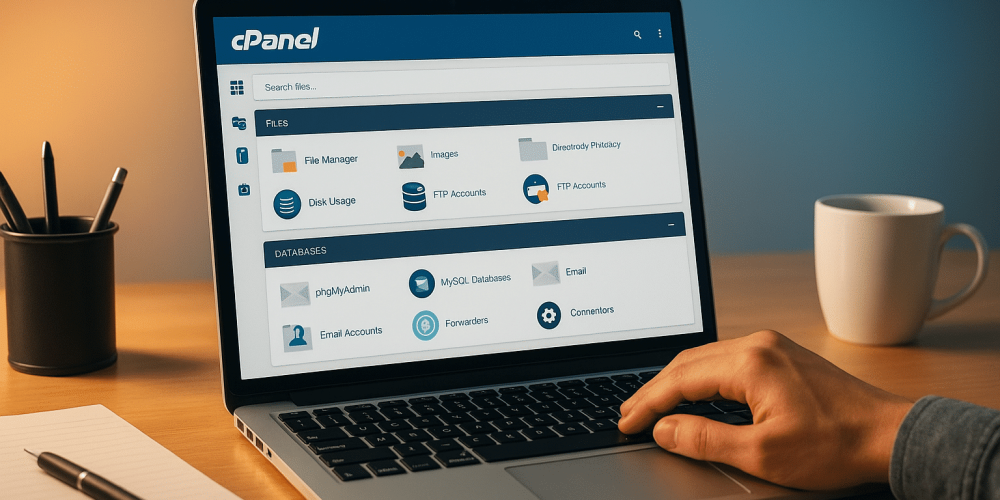
Der File Manager funktioniert wie ein webbasierter Datei-Explorer und ermöglicht dir das Hochladen, Bearbeiten und Löschen von Dateien ohne FTP-Programm. Du erstellst FTP-Konten für Entwickler oder Teammitglieder und setzt Verzeichnisberechtigungen direkt über die Oberfläche. Das Modul Disk Usage zeigt dir, wie viel Speicherplatz belegt ist und wo große Dateien liegen.

Wichtige Module in diesem Bereich sind File Manager, FTP Accounts, FTP Connections, Disk Usage und Directory Privacy. Dateien lassen sich direkt im Browser bearbeiten, ohne sie herunterzuladen. Für wiederkehrende Aufgaben richtest du separate FTP-Zugänge mit eingeschränkten Rechten ein, damit externe Mitarbeiter nur auf bestimmte Verzeichnisse zugreifen.

E-Mail-Verwaltung für deine Domain

E-Mail-Postfächer mit deiner eigenen Domain (info@deinedomain.de) erstellst du ebenso wie Weiterleitungen oder Autoresponder. Der integrierte Spam-Filter SpamAssassin lässt sich nach deinen Wünschen konfigurieren. Über Webmail greifst du direkt im Browser auf deine E-Mails zu, alternativ bindest du die Konten in Outlook oder Thunderbird ein.

Die Module Email Accounts, Forwarders, Autoresponders und SpamAssassin decken alle gängigen Anforderungen ab. Ein praktisches Beispiel: Eine info@-Adresse lässt sich einrichten, an dein persönliches Postfach weiterleiten und mit einem Autoresponder für Abwesenheitszeiten versehen. Das dauert weniger als fünf Minuten und erfordert keine technischen Kenntnisse.

Datenbankverwaltung

MySQL- und PostgreSQL-Datenbanken erstellst du mit wenigen Klicks. phpMyAdmin ermöglicht die direkte Bearbeitung von Datenbankinhalten, während du Backups jederzeit exportierst. Benutzer und Zugriffsrechte verwaltest du separat, was wichtig ist, wenn mehrere Personen an einem Projekt arbeiten.

Für WordPress-Nutzer sind die Datenbanken besonders relevant, da dort alle Inhalte gespeichert werden. Tabellen wie wp_posts enthalten deine Beiträge, wp_users die Nutzerinformationen. Über phpMyAdmin kannst du direkt in diese Strukturen eingreifen, etwa um defekte Plugins zu deaktivieren oder Spam-Kommentare zu löschen. Die Module MySQL Databases, phpMyAdmin und PostgreSQL Databases bieten alle notwendigen Werkzeuge.

Domain- und DNS-Einstellungen

Addon-Domains ermöglichen dir, mehrere Websites auf einem Account zu betreiben. Subdomains wie blog.deinedomain.de erstellst du für separate Bereiche deiner Website. Domain-Weiterleitungen richtest du ein, wenn alte URLs auf neue Ziele verweisen sollen. Der DNS-Zone-Editor gibt dir Zugriff auf A-Records, CNAME und MX-Records.

Die DNS-Einstellungen sind entscheidend für E-Mail-Routing und externe Dienste. Wenn du einen Newsletter-Anbieter nutzt, musst du oft SPF- oder DKIM-Records hinzufügen. Der Zone Editor macht das möglich, ohne dass du direkten Server-Zugriff benötigst. Module wie Domains, Subdomains, Addon Domains, Redirects und Zone Editor decken alle Szenarien ab.

Software-Installation mit einem Klick

Softaculous oder ähnliche Auto-Installer ermöglichen die Installation von WordPress, Joomla, Magento und Drupal in unter zwei Minuten. Die manuelle Datenbank-Konfiguration entfällt komplett. Staging Umgebungen und Klone bestehender Installationen lassen sich erstellen, um Änderungen zu testen. Updates verwaltest du ebenfalls über den Installer.

WordPress ist die meistinstallierte Software über cPanel, da der Prozess extrem vereinfacht ist. Du wählst die Domain, gibst Admin-Daten ein und klickst auf Installieren. Die Datenbank wird automatisch angelegt und verknüpft. Anbieter wie ALL-INKL, Hetzner und IONOS bieten Softaculous oder vergleichbare Installer standardmäßig an. Hunderte weitere CMS und Webanwendungen stehen zur Verfügung.

Sicherheit und SSL-Verwaltung

SSL-Zertifikate wie Let’s Encrypt oder kommerzielle Zertifikate installierst du direkt über cPanel. Der IP-Blocker schützt gegen Angriffe, indem du verdächtige Adressen sperrst. Verzeichnisschutz mit .htaccess-Passwörtern sichert Admin-Bereiche ab. Leech Protection verhindert Account-Missbrauch, während Hotlink-Schutz andere Websites daran hindert, deine Bilder direkt einzubinden.

Die wichtigsten Module sind SSL/TLS, IP Blocker, Directory Privacy und Leech Protection. Jedes Feature trägt zu einem sicheren Hosting Umfeld bei und lässt sich ohne Programmierkenntnisse aktivieren.

Ressourcen-Monitoring und Performance-Überwachung

CPU- und RAM-Nutzung überwachst du in Echtzeit über das Dashboard. Der Bandbreiten-Verbrauch zeigt dir, wie viel Traffic deine Website generiert, was bei Traffic-Limits wichtig ist. Disk Usage informiert über den belegten Speicherplatz und hilft dir, Engpässe zu erkennen, bevor die Website abstürzt.

Viele Website-Probleme wie langsame Ladezeiten oder Fehler 503 entstehen durch überschrittene Ressourcen-Limits. Die Module CPU and Concurrent Connection Usage, Bandwidth und Disk Usage machen diese transparent. Wenn deine Website langsam wird, prüfst du die CPU-Auslastung und erkennst sofort, ob ein Upgrade auf ein höheres Hosting Paket nötig ist.

Verschiedene Hoster setzen unterschiedliche Limits, weshalb ein Vergleich der Pakete sinnvoll ist. Shared Hosting Tarife haben meist strengere Beschränkungen als VPS-Angebote. Das Monitoring zeigt dir, wann du an diese Grenzen stößt und welche Ressourcen den Flaschenhals bilden.

So loggst du dich in cPanel ein und navigierst das Dashboard

Der Zugriff erfolgt über typische URLs wie deinedomain.de/cpanel, deinedomain.de:2083 oder über den Kundenbereich deines Hosting Providers. Die Login-Daten erhältst du nach der Buchung per E-Mail. Standard-Ports sind 2082 für HTTP und 2083 für HTTPS, wobei die verschlüsselte Variante empfohlen wird.

Das Dashboard zeigt nach dem Login alle Funktionen in Kategorien sortiert. Eine Suchfunktion hilft dir, bestimmte Module schnell zu finden. Häufig genutzte Funktionen lassen sich als Favoriten markieren und die Sprache auf Deutsch umstellen. Über 20 Sprachen stehen zur Verfügung.

Konzentriere dich anfangs auf die wichtigsten fünf bis zehn Funktionen wie File Manager, Email Accounts, Databases und Softaculous. Den Rest erkundest du nach Bedarf. Die meisten Nutzer verwenden nur einen Bruchteil der verfügbaren Module, was die Bedienung deutlich vereinfacht.

Backups erstellen und wiederherstellen

Manuelles Backup erstellen

Ein vollständiges Backup (Full Backup) sichert alle Dateien, Datenbanken und E-Mails. Teil-Backups beschränken sich auf einzelne Bereiche wie nur Dateien oder nur Datenbanken. Das Backup lädst du auf deinen Computer herunter oder speicherst es auf einem externen FTP-Server. Die Module Backup und Backup Wizard führen dich durch den Prozess.

Mindestens wöchentliche Backups sind empfehlenswert, vor großen Änderungen solltest du immer eine Sicherung anlegen. So vermeidest du Datenverlust bei fehlgeschlagenen Updates oder versehentlichem Löschen wichtiger Dateien.

Backup wiederherstellen

Ein zuvor erstelltes Backup lädst du hoch und stellst es komplett oder selektiv wieder her. Bei versehentlichem Löschen wichtiger Dateien greifst du auf die letzte Sicherung zurück. Der Zeitaufwand hängt von der Backup-Größe ab, kleine Websites sind in wenigen Minuten wiederhergestellt.

Die selektive Wiederherstellung ermöglicht es, nur bestimmte Dateien oder Datenbanken zurückzuspielen, ohne die gesamte Website zu überschreiben. Das spart Zeit und verhindert ungewollte Änderungen an aktuellen Inhalten.

Automatische Backups beim Hoster

Viele Hoster bieten automatische tägliche oder wöchentliche Backups an, die du über cPanel abrufen kannst. Der Unterschied zu eigenen Backups liegt in der Kontrolle und Verfügbarkeit. Hoster-Backups sind praktisch, aber du solltest zusätzlich eigene Sicherungen erstellen, um Redundanz zu gewährleisten.

Anbieter wie ALL-INKL, Hetzner und IONOS inkludieren automatische Backups in vielen Tarifen. Prüfe die Aufbewahrungsdauer und ob Wiederherstellungen kostenlos sind. Eigene Backups auf externen Speichern geben dir unabhängige Kontrolle über deine Daten.

WordPress und andere CMS mit cPanel installieren

Über Softaculous oder einen alternativen App-Installer wählst du WordPress, Joomla, Magento oder Drupal aus. Du gibst die Domain, Admin-Daten und ein Datenbank-Präfix ein. Die Installation dauert ein bis zwei Minuten, Datenbank und Benutzer werden automatisch erstellt. Nach Abschluss greifst du auf wp-admin zu und beginnst mit der Konfiguration.

WordPress ist die meistgenutzte CMS-Installation über cPanel, da der Prozess extrem vereinfacht ist. Hunderte weitere Anwendungen stehen zur Verfügung, von Foren über E-Commerce-Systeme bis zu Projektmanagement-Tools. Nach der Installation solltest du sofort Updates durchführen und Sicherheitseinstellungen prüfen, um deine Website zu schützen.

Die 1-Klick-Installation ist einer der Hauptgründe, warum Einsteiger cPanel Hosting wählen. Technisches Wissen wird überflüssig, da alle Schritte automatisiert ablaufen. Du konzentrierst dich auf Inhalte statt auf Server-Konfiguration.

Mehrere Websites auf einem cPanel-Account verwalten

Addon-Domains hinzufügen

Eine Addon-Domain ist eine vollständig separate Website auf derselben Hosting Umgebung. Du fügst eine zweite Domain hinzu und erhältst eigene Verzeichnisse, eigene E-Mail-Adressen und eigene Datenbanken. Das Limit hängt vom Hosting Tarif ab und liegt oft zwischen einer und zehn Addon-Domains.

Ein praktisches Beispiel: Du betreibst deine Hauptseite unter hauptdomain.de und eine Projekt-Website unter projekt.de. Beide laufen auf demselben Account, teilen sich aber keine Dateien oder Datenbanken. Das spart Kosten gegenüber zwei separaten Hosting Paketen.

Subdomains für Testzwecke nutzen

Eine Subdomain wie blog.deinedomain.de oder shop.deinedomain.de erstellst du für Staging Umgebungen, Entwicklungsversionen oder separate Blog-Bereiche. Die meisten Hoster erlauben unbegrenzte Subdomains. Du verknüpfst jede Subdomain mit einem eigenen Verzeichnis und installierst dort eine separate WordPress-Installation zum Testen.

Staging Umgebungen sind besonders nützlich, um Updates oder Designänderungen zu testen, bevor sie auf der Live Website erscheinen. Du arbeitest unter staging.deinedomain.de und überträgst die Änderungen erst nach erfolgreicher Prüfung auf die Hauptdomain.

Ressourcen zwischen Projekten aufteilen

Alle Websites auf einem Account teilen sich CPU, RAM, Speicherplatz und Bandbreite. Du überwachst die Gesamt-Ressourcen-Nutzung, um Engpässe zu vermeiden. Bei sehr unterschiedlichen Projekten oder hohem Traffic ist ein zweiter Hosting Account sinnvoller, da die Ressourcen sonst knapp werden.

Separate FTP-Zugänge für verschiedene Entwickler verhindern, dass jemand versehentlich Dateien anderer Projekte ändert. Du beschränkst jeden Zugang auf das jeweilige Verzeichnis und behältst die Kontrolle über alle Websites.

Sicherheit in cPanel erhöhen

Starke Passwörter und Zwei-Faktor-Authentifizierung

Das cPanel-Passwort ist besonders wichtig, da es Zugriff auf alle Daten gewährt. Nutze einen Passwort-Manager und aktiviere Zwei-Faktor-Authentifizierung, falls dein Hoster dies unterstützt. Regelmäßiger Passwort-Wechsel erhöht die Sicherheit zusätzlich. Erstelle separate FTP-Konten mit eingeschränkten Rechten für Dritte, statt das Haupt-Passwort zu teilen.

SSL-Zertifikate richtig einrichten

Let’s Encrypt aktivierst du kostenlos über cPanel und erzwingst HTTPS-Weiterleitung, damit alle HTTP-Anfragen automatisch auf HTTPS umgeleitet werden. Die Gültigkeit von Zertifikaten überwachst du im Dashboard, wobei Let’s Encrypt-Zertifikate nach 90 Tagen automatisch verlängert werden.

SSL ist wichtig für Google-Ranking, Nutzervertrauen und DSGVO-Konformität. Ohne verschlüsselte Verbindung warnen Browser vor deiner Website, was Besucher abschreckt. Die Einrichtung dauert wenige Minuten und sollte bei jeder neuen Domain sofort erfolgen.

IP-Blocker und Zugriffsbeschränkungen

IP-Adressen, die Brute-Force-Angriffe durchführen, sperrst du über den IP-Blocker. Verzeichnisschutz mit .htaccess-Passwörtern sichert Admin-Bereiche zusätzlich ab. Leech Protection verhindert Account-Sharing, während Hotlink-Schutz andere Websites daran hindert, deine Bilder direkt einzubinden und deine Bandbreite zu verbrauchen.

Die Module IP Blocker, Directory Privacy und Leech Protection bieten effektive Schutzmechanismen ohne komplexe Konfiguration.

Software aktuell halten

Die PHP-Version updatest du regelmäßig, da alte Versionen Sicherheitslücken aufweisen. WordPress und Plugins aktualisierst du über den cPanel-Installer oder direkt im WordPress-Backend. Datenbank-Optimierung führst du durch, um Performance zu erhalten. Veraltete Dateien und ungenutzte Installationen löschst du, da sie Angriffsflächen bieten.

Veraltete Software ist eine der häufigsten Ursachen für erfolgreiche Hacks. Automatische Updates reduzieren das Risiko, erfordern aber regelmäßige Kontrolle, ob alles funktioniert.

Was cPanel kostet und wie die Lizenzierung funktioniert

cPanel ist proprietäre Software mit Lizenzkosten für Hoster. Die Umstellung auf Account-basierte Lizenzierung zwischen 2019 und 2020 führte zu deutlichen Preiserhöhungen. Hoster kalkulieren diese Kosten in ihre Hosting Tarife ein, weshalb du nicht direkt zahlst, sondern indirekt über höhere Paketpreise.

cPanel Hosting ist oft ein bis drei Euro pro Monat teurer als Hosting mit kostenlosen Panels. Die Zeitersparnis und Benutzerfreundlichkeit rechtfertigen dies für die meisten Nutzer. Reseller-Lizenzen stehen Agenturen und Wiederverkäufern zur Verfügung, die Hosting Pakete unter eigenem Namen anbieten.

Einige deutsche Hoster setzen auf günstigere Alternativen wie DirectAdmin oder eigene Panels, um Preise niedrig zu halten. Die Kosten-Nutzen-Relation bleibt bei cPanel jedoch attraktiv, da die Software ausgereift ist und umfassenden Support bietet.

cPanel im Vergleich zu Plesk und DirectAdmin

cPanel vs Plesk

Plesk unterstützt sowohl Linux als auch Windows, während cPanel nur auf Linux läuft. Das Interface von Plesk ist moderner, hat aber eine steilere Lernkurve. Beide Panels sind kostenpflichtig und werden von professionellen Hostern eingesetzt. Plesk findet sich häufiger bei VPS und dedizierten Servern, cPanel dominiert bei Shared Hosting.

Kriterium cPanel Plesk
Betriebssystem Nur Linux Linux und Windows
Benutzerfreundlichkeit Einfach, bewährt Modern, komplexer
Kosten Mittel bis hoch Mittel bis hoch
Verbreitung Standard bei Shared Hosting Häufig bei VPS

cPanel vs DirectAdmin

DirectAdmin ist deutlich günstiger durch niedrigere Lizenzkosten. Die Software bietet weniger Funktionen, deckt aber die Bedürfnisse der meisten Nutzer ab. Das Interface ist einfacher und weniger überladen. Weniger Verbreitung bedeutet jedoch auch weniger Tutorials und Community-Support.

DirectAdmin ist eine gute Alternative für preisbewusste Nutzer, die keine erweiterten Features benötigen. Die Grundfunktionen wie Dateiverwaltung, E-Mails und Datenbanken funktionieren zuverlässig. Für Einsteiger kann die geringere Dokumentation jedoch eine Hürde darstellen.

Open-Source-Alternativen

ISPConfig, CyberPanel und Webmin sind kostenlose Alternativen ohne Lizenzkosten. Du erhältst volle Kontrolle über die Software und kannst sie nach eigenen Wünschen anpassen. Die Einrichtung ist komplexer und erfordert technisches Verständnis. Support und Automatisierung fallen geringer aus als bei kommerziellen Panels.

Diese Lösungen eignen sich für technikaffine Nutzer und Entwickler, die Zeit in die Konfiguration investieren möchten. Die meisten Shared Hoster bleiben bei kommerziellen Panels wegen Support, Stabilität und Benutzerfreundlichkeit für ihre Kunden.

Typische Probleme mit cPanel und wie du sie löst

Problem 1: Login funktioniert nicht
Lösung: Prüfe, ob du die richtige URL verwendest (oft /cpanel oder Port 2083). Setze das Passwort über den Hoster-Kundenbereich zurück. Lösche den Browser-Cache und Cookies, da veraltete Daten den Login blockieren können.

Problem 2: E-Mails kommen nicht an
Lösung: Überprüfe DNS- und MX-Records im Zone Editor. Kontrolliere, ob das E-Mail-Konto nicht voll ist (Quota). Prüfe Spam-Filter-Einstellungen und stelle sicher, dass der Mail-Server erreichbar ist.

Problem 3: Website zeigt Fehler 500 oder 503
Lösung: Kontrolliere die PHP-Version und stelle sicher, dass sie mit deiner Software kompatibel ist. Prüfe die .htaccess-Datei auf Syntaxfehler. Überwache Ressourcen-Limits (CPU, RAM), da Überschreitungen zu diesen Fehlern führen.

Problem 4: Datenbank-Verbindung fehlgeschlagen
Lösung: Überprüfe die Zugangsdaten in der wp-config.php oder entsprechenden Konfigurationsdatei. Stelle sicher, dass der Datenbank-Server läuft und erreichbar ist. Kontrolliere, ob der Datenbank-Benutzer die richtigen Rechte hat.

Problem 5: SSL-Zertifikat wird nicht erkannt
Lösung: Installiere das Zertifikat korrekt über das SSL/TLS-Modul. Erzwinge HTTPS-Weiterleitung über .htaccess. Prüfe auf Mixed Content (HTTP-Inhalte auf HTTPS-Seiten), der Browserwarnungen auslöst.

Hilfe findest du im Hoster-Support, der cPanel-Dokumentation und Community-Foren. Die meisten Probleme lassen sich durch systematisches Prüfen der Einstellungen lösen.

Fazit: cPanel bleibt weit verbreitet für klassisches Webhosting

cPanel ist das benutzerfreundlichste und am weitesten verbreitete Control Panel für Webhosting. Website-Betreiber ohne technische Kenntnisse verwalten ihre komplette Hosting Umgebung über eine intuitive Oberfläche. Die wichtigsten Vorteile liegen in der einfachen Bedienung, den umfassenden Funktionen für Dateien, E-Mails, Datenbanken, Domains und Sicherheit sowie der 1-Klick-Installation von WordPress und anderen CMS. Transparentes Ressourcen-Monitoring hilft dir, Performance-Probleme frühzeitig zu erkennen.

Besonders für Einsteiger, kleine Unternehmen und Agenturen mit mehreren Kundenprojekten ist cPanel gut geeignet. Die Lizenzkosten führen zu etwas höheren Hosting-Preisen, aber die Zeitersparnis und Benutzerfreundlichkeit rechtfertigen dies für die meisten Nutzer. Alternativen wie Plesk, DirectAdmin oder Open-Source-Panels haben ihre Berechtigung. Achte bei der Wahl deines Hosting Anbieters darauf, dass cPanel inkludiert ist. Nutze von Anfang an die beschriebenen Funktionen für Backups, SSL und Ressourcen-Monitoring, um deine Website professionell zu verwalten.

Brauchst du Hilfe bei der Wahl des richtigen Hostinganbieters?

Wir helfen dir gern weiter! Klicke auf den Button unten und erhalte innerhalb von 24 Stunden unsere persönliche Hostingempfehlung kostenlos und unverbindlich.
Hosting ab € 1,95 / Monat
Advice

Häufig gestellte Fragen

Ist cPanel kostenlos oder muss ich extra dafür bezahlen?

cPanel ist proprietäre Software mit Lizenzkosten für Hosting-Anbieter. Du zahlst nicht direkt für cPanel, sondern indirekt über den Preis deines Hosting Pakets. Hoster kalkulieren die Lizenzgebühren in ihre Tarife ein, weshalb cPanel Hosting oft ein bis drei Euro pro Monat teurer ist als Hosting mit kostenlosen Control Panels. Die meisten Shared Hosting Pakete enthalten cPanel ohne zusätzliche Gebühren, du bezahlst nur den monatlichen oder jährlichen Hosting-Preis.

Kann ich cPanel auch auf Windows-Servern nutzen?

Nein, cPanel läuft ausschließlich auf Unix- und Linux-Systemen wie CentOS, CloudLinux, Red Hat Enterprise Linux und FreeBSD. Windows-Server werden nicht unterstützt. Wenn du Windows Hosting benötigst, ist Plesk die passende Alternative, da es sowohl Linux als auch Windows unterstützt. Die meisten Webhosting-Anbieter setzen jedoch auf Linux-Server, weshalb cPanel die gängige Lösung bleibt.

Wie unterscheidet sich cPanel von WHM?

cPanel ist das Control Panel für Endnutzer und Website-Betreiber, während WHM (WebHost Manager) das Admin-Tool für Hosting Provider und Reseller darstellt. Mit cPanel verwaltest du deine eigenen Websites, E-Mails, Datenbanken und Domains. WHM ermöglicht Hostern die Verwaltung mehrerer cPanel-Accounts, die Erstellung von Hosting Paketen und Server-weite Konfigurationen. Als normaler Hosting-Kunde arbeitest du nur mit cPanel, dein Provider nutzt WHM im Hintergrund.

Welche deutschen Hosting-Anbieter bieten cPanel an?

Viele deutsche Hoster bieten cPanel in ihren Paketen an, darunter ALL-INKL, Hetzner, IONOS, HostEurope und DomainFactory. Die Verfügbarkeit hängt vom gewählten Tarif ab, da einige Anbieter bei günstigen Paketen auf eigene Panels oder Alternativen wie DirectAdmin setzen. Prüfe vor der Buchung, ob cPanel explizit im Leistungsumfang genannt wird. Bei Shared Hosting Tarifen ist cPanel meist üblich, während VPS- und Dedicated Server Angebote oft die Wahl zwischen verschiedenen Control Panels lassen.

Brauche ich technische Kenntnisse um cPanel zu bedienen?

Nein, cPanel ist speziell für Nutzer ohne technische Vorkenntnisse entwickelt worden. Die grafische Oberfläche ersetzt komplexe Kommandozeilen-Befehle durch einfache Klick-Aktionen. Alle wichtigen Funktionen findest du über Icons und Menüs, die selbsterklärend sind. Für gängige Aufgaben wie WordPress-Installation, E-Mail-Einrichtung oder Backup-Erstellung brauchst du keine Programmierkenntnisse. Die meisten Hoster bieten zusätzlich Tutorials und Support, falls du bei bestimmten Funktionen Hilfe benötigst.

Kann ich mehrere Websites mit einem cPanel-Account verwalten?

Ja, die meisten cPanel-Accounts erlauben die Verwaltung mehrerer Websites über Addon-Domains und unbegrenzte Subdomains. Die Anzahl der Addon-Domains hängt von deinem Hosting Tarif ab und liegt oft zwischen einer und zehn zusätzlichen Domains. Jede Website erhält eigene Verzeichnisse, E-Mail-Adressen und Datenbanken. Alle Projekte teilen sich jedoch die Ressourcen (CPU, RAM, Speicherplatz) des Accounts. Bei sehr unterschiedlichen Projekten oder hohem Traffic kann ein zweiter Hosting Account sinnvoller sein, um Performance-Probleme zu vermeiden.

Jason-Carter

geschrieben von:

Jason Carter

Mein Name ist Jason Carter und ich konzentriere mich auf den technischen Bereich von Webhosting Vorteil. Mit über 10 Jahren Erfahrung in der IT-Branche bringe ich umfangreiche Kenntnisse und Expertise im Bereich Webhosting mit. Ich teste verschiedene Hosting-Anbieter, schreibe detaillierte Bewertungen und Vergleiche und arbeite kontinuierlich daran, die Website zu verbessern, damit Besucher die bestmögliche Erfahrung erhalten.

Auch interessant

Wir helfen dir, den besten Webhoster zu finden

Advice

Kostenlose beratung

Hosting ab € 1,95 / Monat