MySQL-Datenbank importieren: Vollständiger Leitfaden für dein Hosting 2025

import database mysql

Wenn du eine Website betreibst, wirst du früher oder später eine MySQL-Datenbank importieren müssen. Ob beim Wechsel zu einem neuen Hosting-Provider, nach der Wiederherstellung eines Backups oder beim Transfer deiner lokalen Entwicklungsumgebung auf den Live-Server – der import database mysql gehört zu den grundlegenden Aufgaben jedes Website-Betreibers. Dieser Guide zeigt dir alle verfügbaren Methoden: vom SSH-Terminal über phpMyAdmin bis hin zu MySQL Workbench.

Du erfährst, welche Voraussetzungen nötig sind, wie du typische Fehler vermeidest und welche Methode für deine spezifische Situation am besten geeignet ist. Die Anleitungen sind praxisnah und sowohl für Einsteiger als auch fortgeschrittene Nutzer verständlich aufbereitet.

Inhaltsverzeichnis

Was bedeutet MySQL-Datenbank importieren für dein Hosting

Beim Importieren liest dein Datenbankserver eine SQL-Datei ein und führt alle darin enthaltenen Befehle aus. Diese Datei enthält typischerweise CREATE TABLE-Anweisungen für die Struktur und INSERT-Befehle für die Daten. Der Prozess ist das Gegenstück zum Export, bei dem du eine Datenbank in eine SQL-Datei sicherst.

Die häufigsten Anwendungsfälle sind Server-Migrationen beim Provider-Wechsel, die Wiederherstellung nach einem Datenverlust, der Transfer von Entwicklungsdaten auf den Produktiv-Server und das Klonen von Datenbanken für Testzwecke. Beim Import ist wichtig zu verstehen, dass verschiedene Storage Engines wie InnoDB oder MyISAM unterschiedliches Verhalten zeigen können.

Jeder Hosting-Kunde benötigt diese Fähigkeit, da Datenbanken das Herzstück moderner Websites bilden. Anbieter wie ALL-INKL, IONOS und WebGo unterstützen alle gängigen Import-Methoden standardmäßig.

Welche Methoden zum Importieren stehen dir zur Verfügung

Die Wahl der richtigen Import-Methode hängt von deinem technischen Wissen, der Größe deiner Datenbank und den Tools ab, die dein Hosting-Paket bereitstellt.

Command-Line Import über SSH

Die Terminal-basierte Methode gilt als sicherste und schnellste Variante für Datenbank-Imports. Du benötigst SSH-Zugang zu deinem Server, den die meisten modernen Hosting-Pakete bereitstellen. Besonders bei VPS-Hosting ist dieser Zugang standardmäßig verfügbar.

Der größte Vorteil liegt in der Geschwindigkeit und Zuverlässigkeit, auch bei sehr großen Datenbanken. Die Methode arbeitet direkt auf dem Server ohne Browser-Limitierungen. Der Nachteil ist die Lernkurve für Nutzer ohne Terminal-Erfahrung.

Provider wie Mittwald, WebGo und Timme Hosting stellen detaillierte SSH-Anleitungen für ihre Kunden bereit.

phpMyAdmin für grafischen Import

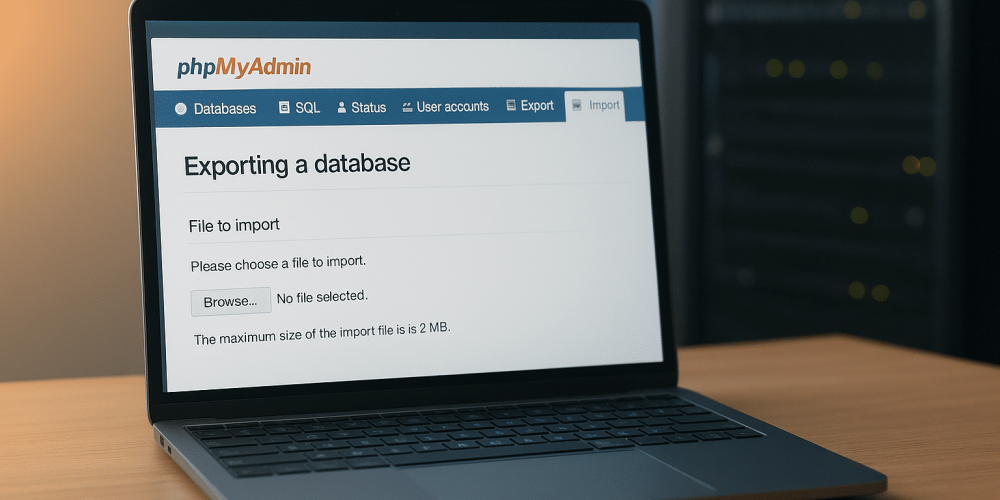
Die webbasierte Oberfläche phpMyAdmin ist bei praktisch jedem Shared-Hosting-Paket vorinstalliert. Du öffnest sie über dein Control Panel und kannst Datenbanken per Klick importieren. Die Bedienung ist intuitiv und erfordert keine Kommandozeilen-Kenntnisse.

Allerdings gibt es Größenlimitierungen, die typischerweise zwischen 2 und 50 MB liegen. Diese Limits werden durch die PHP-Konfiguration deines Servers bestimmt. Für größere Datenbanken ist phpMyAdmin daher ungeeignet.

MySQL Workbench als Desktop-Tool

MySQL Workbench ist eine professionelle Desktop-Anwendung für Windows, macOS und Linux. Das Tool ermöglicht lokale und Remote-Verbindungen zu deinen Datenbanken und bietet umfangreiche Zusatzfunktionen wie visuelle Schema-Editoren und Query-Analyzer.

Die Anwendung eignet sich besonders für Entwickler, die regelmäßig mit Datenbanken arbeiten. Die Einrichtung erfordert jedoch mehr Zeit als phpMyAdmin und die Oberfläche kann Anfänger überfordern.

Voraussetzungen für den erfolgreichen Datenbank-Import

Bevor du mit dem Import beginnst, stelle sicher, dass du alle notwendigen Informationen von deinem Hosting-Provider hast. Diese Checkliste verhindert die häufigsten Fehlerquellen.

Du benötigst den Datenbank-Benutzernamen und das zugehörige Passwort aus deinem Control Panel. Der Hostname ist oft localhost bei Shared Hosting oder eine spezifische Server-Adresse bei VPS. Die Zieldatenbank muss bereits existieren – erstelle sie vorher über phpMyAdmin oder das Hosting-Panel.

Für die Command-Line-Methode brauchst du SSH-Zugang mit gültigen Anmeldedaten. Prüfe ob ausreichend Speicherplatz auf dem Server verfügbar ist, mindestens das Doppelte der SQL-Datei-Größe. Die SQL-Dump-Datei sollte als .sql oder .sql.gz vorliegen.

Die Zieldatenbank sollte vor dem Import leer sein oder nur kompatible Daten enthalten, um Konflikte zu vermeiden. Diese Zugangsdaten findest du im Hosting-Control-Panel unter Bereichen wie „Datenbanken“ oder „MySQL-Verwaltung“.

MySQL-Datenbank über SSH-Terminal importieren

Die SSH-Methode ist die professionellste Lösung für Hosting-Kunden, besonders bei größeren Datenbanken oder regelmäßigen Migrationen. Fast alle modernen Hosting-Pakete bieten SSH-Zugang.

Verbindung zum Server herstellen

Öffne dein Terminal (Linux/macOS) oder eine SSH-Client-Software wie PuTTY (Windows). Gib den Befehl ssh benutzername@server-adresse ein und bestätige mit Enter. Nach Eingabe deines Passworts bist du mit dem Server verbunden.

SSH nutzt verschlüsselte Verbindungen und gilt als sicherste Methode für Datenbank-Operationen. Die Verbindung bleibt aktiv, bis du sie mit exit beendest oder das Terminal schließt.

SQL-Datei auf den Server hochladen

Du hast mehrere Möglichkeiten, deine SQL-Datei auf den Server zu übertragen. Am sichersten ist SFTP mit Tools wie FileZilla oder WinSCP. Alternativ nutzt du den SCP-Befehl direkt im Terminal: scp lokale-datei.sql benutzername@server:/pfad/.

Manche Hosting-Provider bieten auch Upload-Funktionen direkt im Control Panel an. Lade die Datei in ein zugängliches Verzeichnis wie /tmp oder dein Home-Verzeichnis hoch. Vermeide eine FTP-Verbindung und nutze stattdessen SFTP statt unsicherem FTP für die sichere Übertragung.

Import-Befehl ausführen

Der zentrale Befehl lautet: mysql -u benutzername -p datenbankname < datei.sql. Der Parameter -u gibt den Benutzernamen an, -p fordert zur Passwort-Eingabe auf. Das Kleiner-Zeichen leitet den Inhalt der SQL-Datei in die Datenbank um.

Bei Remote-Datenbanken fügst du -h hostname hinzu: mysql -h hostname -u benutzername -p datenbankname < datei.sql. Der Import startet sofort nach Passwort-Eingabe und zeigt bei Fehlern entsprechende Meldungen an.

Import-Erfolg überprüfen

Verbinde dich mit der Datenbank über mysql -u benutzername -p und wähle sie mit USE datenbankname; aus. Der Befehl SHOW TABLES; listet alle importierten Tabellen auf.

Du solltest alle erwarteten Tabellen in der Ausgabe sehen. Mit SELECT COUNT(*) FROM tabellenname; prüfst du, ob die Datenzeilen korrekt importiert wurden.

Datenbank mit phpMyAdmin importieren

phpMyAdmin ist die einsteigerfreundlichste Methode und bei praktisch jedem Shared-Hosting-Paket vorinstalliert. Die grafische Oberfläche macht den Import intuitiv.

phpMyAdmin in deinem Hosting-Panel öffnen

Logge dich in dein Hosting-Control-Panel ein (cPanel, Plesk oder DirectAdmin). Suche nach dem Bereich „Datenbanken“ oder „MySQL-Verwaltung“ und klicke auf den phpMyAdmin-Link. Du wirst automatisch eingeloggt oder musst deine Datenbank-Zugangsdaten eingeben.

Die Benutzeroberfläche zeigt links alle verfügbaren Datenbanken. Wähle die Zieldatenbank aus, in die du importieren möchtest.

Import-Funktion nutzen

Klicke oben auf den Tab „Importieren“. Wähle über „Datei auswählen“ deine SQL-Datei von deinem Computer aus. Stelle sicher, dass der Zeichensatz auf UTF-8 steht, um Probleme mit Umlauten zu vermeiden.

Klicke auf „OK“ am unteren Rand der Seite. phpMyAdmin zeigt eine Fortschrittsanzeige und meldet nach Abschluss den Erfolg oder eventuelle Fehler.

Größenlimitierungen beachten

phpMyAdmin hat typische Upload-Limits zwischen 2 und 50 MB, abhängig von der PHP-Konfiguration deines Servers. Diese Grenze siehst du auf der Import-Seite unter „Maximale Dateigröße“.

Bei größeren Datenbanken teile die SQL-Datei in kleinere Abschnitte auf oder nutze die SSH-Methode. Manche Provider wie IONOS bieten erhöhte Limits oder SSH-Zugang als Alternative.

Erweiterte Import-Optionen für spezielle Anforderungen

Professionelle Hosting-Szenarien erfordern oft mehr als den Standard-Import.

Komprimierte SQL-Dateien importieren

Du kannst .sql.gz-Dateien direkt importieren ohne sie vorher zu entpacken. Der Befehl lautet: gunzip < datei.sql.gz | mysql -u benutzername -p datenbankname. Die Pipe leitet die entpackten Daten direkt in MySQL weiter.

Dieser Ansatz spart Speicherplatz auf dem Server und beschleunigt den Upload, da komprimierte Dateien deutlich kleiner sind.

Remote-Datenbank importieren

Für den Import in eine externe Datenbank nutzt du den -h Parameter: mysql -h hostname -u username -P port -p datenbankname < datei.sql. Der Parameter -P (großes P) gibt den Port an, standardmäßig 3306.

Dieser Anwendungsfall ist typisch beim Import von deinem lokalen Computer direkt auf den Live-Server. Stelle sicher, dass dein Provider Remote-Verbindungen erlaubt und die Firewall entsprechend konfiguriert ist.

Nur bestimmte Tabellen importieren

Für selektive Imports öffne die SQL-Datei in einem Texteditor und lösche alle Abschnitte außer den gewünschten CREATE TABLE und INSERT-Anweisungen für die spezifischen Tabellen. Alternativ exportiere beim ursprünglichen Dump nur die benötigten Tabellen mit mysqldump -u user -p datenbank tabelle1 tabelle2 > partial.sql.

Diese Methode ist nützlich, wenn du nur Teile einer großen Datenbank übertragen möchtest oder einzelne Tabellen aktualisieren willst.

Zeichensatz-Probleme lösen

Bei kaputten Umlauten oder Sonderzeichen nach dem Import fehlt oft die Zeichensatz-Angabe. Nutze beim Import den Parameter –default-character-set=utf8: mysql -u user -p –default-character-set=utf8 datenbank < datei.sql.

Dieses Problem tritt besonders bei deutschen Websites mit ä, ö, ü und ß auf. UTF-8 ist der empfohlene Standard für moderne Webanwendungen.

Häufige Fehler beim Import vermeiden

Diese typischen Fehlerquellen führen häufig zu langwieriger Fehlersuche. Mit diesem Wissen vermeidest du die häufigsten Probleme von Anfang an.

Access denied: Falsche Zugangsdaten oder der Datenbankbenutzer hat keine Berechtigung für die Zieldatenbank. Prüfe Username und Passwort im Hosting-Panel und stelle sicher, dass der Benutzer der Datenbank zugewiesen ist.

Unknown database: Die Zieldatenbank existiert nicht. Erstelle sie vorher über phpMyAdmin oder das Control Panel mit dem exakten Namen aus deinem Import-Befehl.

Timeout bei großen Dateien: phpMyAdmin bricht bei Upload-Limits ab. Nutze stattdessen die SSH-Methode, die keine Größenbeschränkungen hat.

Zeichensatz-Fehler: Umlaute werden als seltsame Zeichen angezeigt. Füge beim Import –default-character-set=utf8 hinzu.

Table already exists: Die Datenbank ist nicht leer. Lösche vorhandene Tabellen mit DROP TABLE oder leere die gesamte Datenbank vor dem Import.

Speicherplatz-Fehler: Nicht genug Platz auf dem Server. Prüfe mit df -h den verfügbaren Speicher und lösche unnötige Dateien oder upgrade dein Hosting-Paket. Bei persistenten Problemen kann der Provider-Support helfen.

Datenbank-Import automatisieren für regelmäßige Backups

Professionelle Website-Betreiber und Agenturen nutzen automatisierte Prozesse für regelmäßige Datenbank-Operationen.

Cronjob für automatischen Import einrichten

Cronjobs sind zeitgesteuerte Aufgaben auf deinem Server. Ein Beispiel-Cronjob für täglichen Import um 2 Uhr nachts: 0 2 * * * mysql -u user -p’passwort‘ datenbank < /pfad/backup.sql.

Wichtiger Sicherheitshinweis: Speichere Passwörter nie im Klartext in Cronjobs. Nutze stattdessen eine .my.cnf-Datei im Home-Verzeichnis mit eingeschränkten Leserechten, die Username und Passwort enthält.

Bash-Script für Import-Prozess erstellen

Ein einfaches Shell-Script automatisiert den Import und schreibt Logs: #!/bin/bash
LOGFILE=“/var/log/mysql-import.log“
mysql -u user -p’passwort‘ datenbank > $LOGFILE
if [ $? -eq 0 ]; then echo „Import erfolgreich“ >> $LOGFILE; fi
.

Speichere das Script als import.sh und mache es ausführbar mit chmod +x import.sh. Das Script fängt Fehler ab und dokumentiert jeden Import-Vorgang.

Import-Erfolg überwachen

Richte E-Mail-Benachrichtigungen ein, die dich bei Fehlern informieren. Füge am Ende deines Scripts hinzu: mail -s „Import fehlgeschlagen“ deine@email.de < $LOGFILE. Prüfe Log-Dateien regelmäßig auf Anomalien.

Monitoring-Tools wie Nagios oder Zabbix können Datenbank-Operationen überwachen und dich proaktiv warnen. Viele professionelle Hosting-Provider bieten solche Tools bereits integriert an.

Sicherheitsaspekte beim Datenbank-Import beachten

Datenbank-Imports können Sicherheitsrisiken bergen, besonders bei Produktiv-Systemen. Diese Best Practices schützen deine Website-Daten.

1. Backup vor Import: Erstelle immer ein vollständiges Backup der Zieldatenbank bevor du importierst. Nutze moderne Snapshots für schnelle Wiederherstellung bei Problemen.

2. Passwort-Sicherheit: Speichere Zugangsdaten nie in Befehlen oder Scripts. Nutze .my.cnf-Dateien mit chmod 600 Berechtigungen oder Umgebungsvariablen.

3. SQL-Dateien prüfen: Scanne SQL-Dateien aus fremden Quellen auf Schadcode. Malware-Infektionen können über manipulierte Dumps eingeschleust werden.

4. Sichere Übertragung: Nutze ausschließlich SFTP oder SCP für Datei-Uploads. Unverschlüsseltes FTP überträgt Daten im Klartext.

5. Minimale Rechte: Erstelle separate Datenbankbenutzer mit nur den notwendigen Berechtigungen für Import-Operationen, nicht den Root-User.

6. Staging-Tests: Teste Imports zuerst auf einer Staging-Umgebung bevor du sie auf dem Live-Server ausführst.

7. Verschlüsselung: Verschlüssele sensible Backup-Dateien mit GPG oder ähnlichen Tools bevor du sie speicherst oder überträgst. Manche Provider wie Mittwald und Hetzner bieten automatische Backups als zusätzliche Sicherheitsebene.

Performance-Tipps für große Datenbank-Imports

Bei großen Datenbanken können Standard-Import-Methoden sehr langsam sein oder fehlschlagen.

Import-Befehle optimieren

Nutze Performance-Parameter beim Export: mysqldump –quick –extended-insert –disable-keys -u user -p datenbank > dump.sql. Der Parameter –quick liest Zeilen einzeln statt alles in den Speicher zu laden, –extended-insert kombiniert mehrere INSERT-Anweisungen und –disable-keys beschleunigt den Import durch temporäres Deaktivieren der Indizes.

Diese Optimierungen können den Import deutlich beschleunigen, besonders bei Tabellen mit vielen Indizes.

Server-Einstellungen anpassen

Erhöhe temporär MySQL-Variablen für große Imports. Setze max_allowed_packet=512M für größere Datenpakete und innodb_buffer_pool_size=2G für bessere InnoDB-Performance. Diese Werte hängen vom verfügbaren Arbeitsspeicher ab.

Bei Shared Hosting sind diese Anpassungen meist nicht möglich. Du benötigst VPS oder Dedicated Server mit Root-Zugang. Nach dem Import solltest du die Werte wieder auf Standard zurücksetzen.

Datei-Komprimierung nutzen

Komprimierte .sql.gz-Dateien sind deutlich kleiner als unkomprimierte SQL-Dateien. Die Reduktion kann erheblich sein und spart Upload Zeit sowie Speicherplatz.

Der direkte Import funktioniert mit: gunzip < backup.sql.gz | mysql -u user -p datenbank. Die Dekomprimierung erfolgt on-the-fly ohne zusätzlichen Speicherverbrauch auf dem Server.

MySQL vs MariaDB beim Import beachten

Viele moderne Hosting-Provider setzen auf MariaDB statt MySQL. Die Unterschiede beim Import sind minimal aber wichtig zu kennen.

MariaDB ist ein Fork von MySQL und zu 99% kompatibel. MySQL-Dumps funktionieren problemlos in MariaDB-Datenbanken. Die Befehle mariadb und mariadb-dump sind verfügbar, aber die klassischen mysql und mysqldump Befehle funktionieren weiterhin identisch.

Bei der Versions-Kompatibilität gilt: Ältere MySQL-Versionen zu neuem MariaDB migrieren ist meist unproblematisch. Der umgekehrte Weg kann bei neueren MariaDB-Features zu Problemen führen, da MySQL diese nicht unterstützt.

Provider wie IONOS setzen mittlerweile standardmäßig auf MariaDB, was für die meisten Anwendungsfälle keinen Unterschied macht. Prüfe im Zweifel die Version mit mysql –version auf deinem Server.

Welche deutschen Hosting-Provider bieten gute Datenbank-Import-Unterstützung

Die Qualität der Datenbank-Tools und Dokumentation variiert stark zwischen Hosting-Providern. Diese Übersicht hilft bei der Provider-Wahl.

Provider mit umfassender SSH-Unterstützung

Mittwald, WebGo und Timme Hosting bieten detaillierte SSH-Anleitungen und uneingeschränkten Zugang auch bei Shared-Hosting-Tarifen. Die Dokumentationen enthalten Schritt-für-Schritt-Guides speziell für Datenbank-Operationen.

Diese Provider richten sich an professionelle Nutzer und Agenturen, die regelmäßig mit größeren Datenbanken arbeiten. Der Support kann bei komplexen Import-Problemen technisch kompetent helfen.

Einsteigerfreundliche Optionen mit phpMyAdmin

IONOS, ALL-INKL und HostEurope bieten phpMyAdmin-Oberflächen mit erhöhten Upload-Limits. Die Control Panels ermöglichen auch Anfängern den Zugang zu grundlegenden Datenbank-Funktionen.

Diese Provider eignen sich gut für kleinere Websites und Nutzer ohne Terminal-Kenntnisse. Die Preise sind moderat und die Einstiegshürde niedrig.

Managed-Hosting mit automatischen Backups

Kinsta und Raidboxes bieten automatische Datenbank-Backups mit One-Click-Restore-Funktionen. Du musst dich nicht um manuelle Imports kümmern, da das System regelmäßig Snapshots erstellt.

Der Preis liegt höher als bei Standard-Hosting. Für professionelle Projekte mit hohen Verfügbarkeitsanforderungen kann sich diese Investition lohnen.

Fazit: MySQL-Datenbank importieren meistern

Der Import von MySQL-Datenbanken ist eine essenzielle Fähigkeit für jeden Website-Betreiber. Die SSH-Terminal-Methode bietet die beste Kombination aus Sicherheit, Geschwindigkeit und Zuverlässigkeit, besonders bei größeren Datenbanken. phpMyAdmin eignet sich für Einsteiger und kleinere Projekte unter 50 MB.

Die wichtigsten Erfolgsfaktoren sind korrekte Zugangsdaten, die richtige Methode für deine Datenbankgröße, ein Backup vor jedem Import und Achtsamkeit bei Zeichensätzen. Bei der Wahl deines Hosting-Providers solltest du auf gute Datenbank-Tools, SSH-Zugang und ausführliche Dokumentation achten.

Brauchst du Hilfe bei der Wahl des richtigen Hostinganbieters?

Wir helfen dir gern weiter! Klicke auf den Button unten und erhalte innerhalb von 24 Stunden unsere persönliche Hostingempfehlung kostenlos und unverbindlich.
Hosting ab € 1,95 / Monat
Advice

Häufig gestellte Fragen

Wie lange dauert der Import einer MySQL-Datenbank?

Die Dauer hängt von der Dateigröße und der gewählten Methode ab. Eine 100 MB Datenbank importiert über SSH in 1-3 Minuten, während phpMyAdmin bei gleicher Größe 5-10 Minuten benötigt. Sehr große Datenbanken mit mehreren Gigabyte können über SSH 30-60 Minuten dauern. Die Server-Performance und Netzwerkgeschwindigkeit spielen ebenfalls eine Rolle.

Kann ich eine MySQL-Datenbank ohne SSH-Zugang importieren?

Ja, phpMyAdmin funktioniert ohne SSH-Zugang und ist bei fast allen Hosting-Paketen verfügbar. Die Methode eignet sich für Datenbanken bis etwa 50 MB, abhängig vom Upload-Limit deines Providers. Bei größeren Dateien teile die SQL-Datei in kleinere Abschnitte oder frage deinen Provider nach erhöhten Limits. MySQL Workbench ist eine weitere Alternative ohne SSH-Anforderung.

Was mache ich wenn der Import mit phpMyAdmin fehlschlägt?

Prüfe zuerst das Upload-Limit auf der Import-Seite. Wenn deine Datei zu groß ist, teile sie in kleinere Teile oder nutze die SSH-Methode. Bei Timeout-Fehlern erhöhe die PHP-Werte max_execution_time und max_input_time, falls du Zugriff auf die php.ini hast. Zeichensatz-Fehler löst du durch Auswahl von UTF-8 in den Import-Einstellungen. Bei „Table already exists“ leere die Zieldatenbank vorher.

Muss ich die Zieldatenbank vor dem Import leeren?

Das hängt vom Inhalt deiner SQL-Datei ab. Wenn sie DROP TABLE-Anweisungen enthält, werden vorhandene Tabellen automatisch gelöscht und neu erstellt. Ohne diese Anweisungen erhältst du Fehler bei bereits existierenden Tabellen. Am sichersten ist eine leere Zieldatenbank oder das Hinzufügen von DROP TABLE IF EXISTS am Anfang deiner SQL-Datei. Bei Unsicherheit erstelle ein Backup der Zieldatenbank vor dem Import.

Funktionieren MySQL-Dumps auch in MariaDB-Datenbanken?

Ja, MariaDB ist zu MySQL weitgehend kompatibel. Standard-MySQL-Dumps importieren problemlos in MariaDB-Datenbanken. Die Befehle mysql und mysqldump funktionieren identisch, auch wenn MariaDB zusätzlich mariadb und mariadb-dump anbietet. Nur bei sehr neuen MariaDB-spezifischen Features kann es Probleme beim Rück-Import zu MySQL geben. Für normale Website-Datenbanken ist die Kompatibilität vollständig gegeben.

Welche Hosting-Provider bieten die besten Tools für Datenbank-Import?

Mittwald, WebGo und Timme Hosting bieten umfassende SSH-Unterstützung mit detaillierter Dokumentation für professionelle Nutzer. IONOS, ALL-INKL und HostEurope punkten mit phpMyAdmin-Oberflächen für Einsteiger. Kinsta und Raidboxes bieten Managed-Lösungen mit automatischen Backups und One-Click-Restore. Die Wahl hängt von deinem technischen Level und Budget ab.

Jason-Carter

geschrieben von:

Jason Carter

Mein Name ist Jason Carter und ich konzentriere mich auf den technischen Bereich von Webhosting Vorteil. Mit über 10 Jahren Erfahrung in der IT-Branche bringe ich umfangreiche Kenntnisse und Expertise im Bereich Webhosting mit. Ich teste verschiedene Hosting-Anbieter, schreibe detaillierte Bewertungen und Vergleiche und arbeite kontinuierlich daran, die Website zu verbessern, damit Besucher die bestmögliche Erfahrung erhalten.

Auch interessant

Wir helfen dir, den besten Webhoster zu finden

Advice

Kostenlose beratung

Hosting ab € 1,95 / Monat