
PHP Version anzeigen 2025: So findest du deine aktuelle Version
- Technische Anleitungen
- Jason Carter
Die PHP Version anzeigen zu können gehört zu den grundlegenden Aufgaben bei der Verwaltung einer Website. Deine PHP-Version beeinflusst direkt die Sicherheit, Geschwindigkeit und Funktionsfähigkeit deiner Website. Veraltete Versionen öffnen Hackern Tür und Tor, während aktuelle Versionen deine Ladezeiten deutlich verbessern und moderne WordPress-Plugins erst ermöglichen.
In diesem Artikel zeigen wir dir die wichtigsten Methoden zur Versionsprüfung: vom einfachen phpinfo-Skript über dein Hosting-Panel bis zur Anzeige im WordPress-Backend. Du erfährst, welche PHP-Version 2025 empfohlen wird, wie du sicher auf neuere Versionen wechselst und welche typischen Probleme auftreten können.
Warum du deine PHP Version kennen solltest
Die PHP-Version ist eine der wichtigsten Servereinstellungen im Webhosting und beeinflusst direkt Sicherheit, Geschwindigkeit und Funktionalität deiner Website. Wer seine aktuelle Version nicht kennt, kann Sicherheitslücken übersehen und Performance-Potenzial ungenutzt lassen.
Sicherheitsrisiken bei veralteten PHP Versionen
Jede PHP-Version durchläuft einen definierten Lebenszyklus mit Active Support und anschließendem Security Support. Nach Ablauf des Security Supports erhält die Version keine Sicherheitsupdates mehr. Bekannte Schwachstellen bleiben offen und bieten Angreifern einfache Einstiegspunkte.
PHP 7.4 etwa erhielt laut offizieller PHP-Roadmap seinen letzten Security-Patch im November 2022. Websites mit dieser Version sind seither angreifbar für alle danach entdeckten Sicherheitslücken. Angreifer nutzen gezielt solche veralteten Installationen für Malware-Injektionen und Datendiebstahl.
Viele Hosting-Anbieter senden automatische Warnungen bei veralteten PHP-Versionen und bieten einfache Update-Funktionen im Kundenbereich.
Performance-Vorteile aktueller PHP Versionen
Neuere PHP-Versionen bringen massive Geschwindigkeitsverbesserungen. Typische Benchmarks zeigen, dass PHP 8.0 Anfragen bis zu dreimal schneller verarbeitet als PHP 5.6. Diese Geschwindigkeit wirkt sich direkt auf deine Ladezeiten aus und verbessert sowohl Nutzererfahrung als auch SEO-Rankings.
| PHP Version | Relative Geschwindigkeit | Requests/Sekunde |
|---|---|---|
| PHP 5.6 | Basis (1x) | ~100 |
| PHP 7.4 | 2,5x schneller | ~250 |
| PHP 8.3 | 3x schneller | ~300 |
Die meisten modernen Hosting-Anbieter bieten PHP 8.x standardmäßig an und ermöglichen den Wechsel mit wenigen Klicks.
Kompatibilität mit WordPress, Plugins und Themes
WordPress selbst empfiehlt Stand 2025 mindestens PHP 8.0. Viele moderne Plugins und Themes setzen diese Version voraus und funktionieren mit älteren Versionen gar nicht mehr. Typische Fehlermeldungen wie „Fatal error: Uncaught Error“ oder „Plugin requires PHP 8.0 or higher“ weisen auf Versionskonflikte hin.
Beliebte Plugins wie WooCommerce, Yoast SEO und Advanced Custom Fields benötigen mindestens PHP 7.4, empfehlen aber PHP 8.0 oder höher. Ohne passende PHP-Version bleiben wichtige Features deaktiviert oder das Plugin lässt sich nicht installieren.
Zahlreiche Hoster ermöglichen die Anpassung der PHP-Version pro Domain oder sogar pro Verzeichnis im Kundenbereich. So kannst du verschiedene Projekte mit unterschiedlichen Anforderungen parallel betreiben.
PHP Version anzeigen mit phpinfo Skript
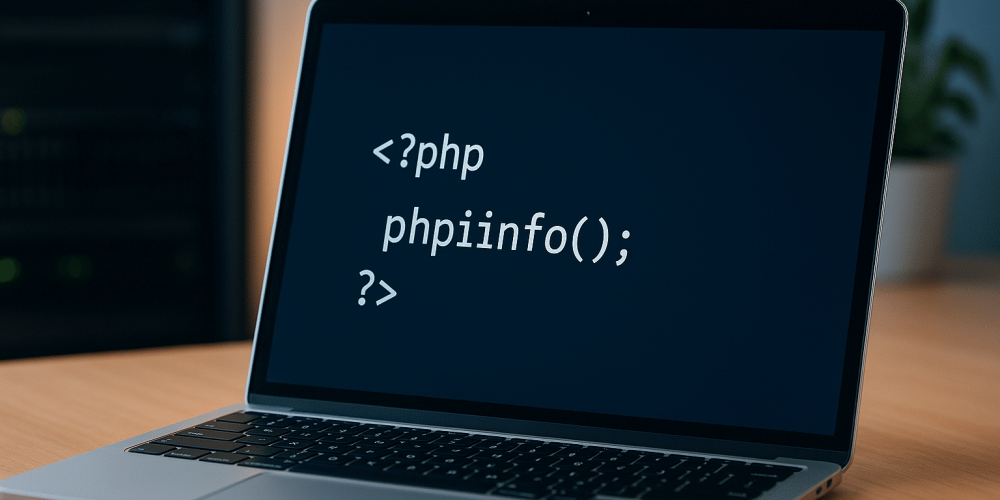
Das phpinfo-Skript zeigt die tatsächlich auf dem Server laufende PHP-Version unabhängig von CMS-Anzeigen und liefert zusätzliche Konfigurationsdetails.
Schritt für Schritt Anleitung für phpinfo
Erstelle eine neue Textdatei auf deinem Computer und füge folgenden Code ein:
Speichere die Datei als info.php oder phpinfo.php. Lade sie per FTP-Client oder über den Dateimanager deines Hosting-Panels in das Root-Verzeichnis deiner Website hoch (meist public_html oder htdocs). Rufe die Datei anschließend im Browser auf: www.deine-domain.de/info.php
Die meisten Hoster stellen FTP-Zugangsdaten im Kundenbereich bereit oder bieten einen integrierten Dateimanager für den direkten Upload.
Die phpinfo Ausgabe richtig interpretieren
Die phpinfo-Seite zeigt eine umfangreiche Übersicht aller PHP-Einstellungen. Die wichtigsten Informationen findest du ganz oben:
- PHP Version: Die aktuell laufende Version (z.B. 8.3.2)
- Build Date: Erstellungsdatum der PHP-Installation
- Server API: Wie PHP eingebunden ist (z.B. FPM/FastCGI oder Apache-Modul)
- Configuration File Path: Speicherort der php.ini
- Loaded Extensions: Alle aktiven PHP-Module
Scrolle weiter nach unten, um detaillierte Informationen zu Memory Limits, Upload-Größen und aktivierten Funktionen zu sehen.
Sicherheitshinweis für phpinfo Dateien
Lösche die phpinfo-Datei sofort nach der Prüfung. Die Datei offenbart sensible Serverinformationen wie Verzeichnispfade, geladene Module und Konfigurationsdetails. Angreifer nutzen diese Informationen gezielt, um Schwachstellen zu identifizieren und Angriffe vorzubereiten.
Eine dauerhaft erreichbare phpinfo-Datei gilt als erhebliches Sicherheitsrisiko. Manche Sicherheitsscanner markieren solche Dateien automatisch als Schwachstelle.
PHP Version im Hosting Panel herausfinden
Die meisten Hosting-Anbieter zeigen die aktuelle PHP-Version direkt im Kundenbereich. Dies ist oft der schnellste Weg ohne Dateien hochladen zu müssen.
PHP Version bei großen deutschen Hostern prüfen
Bei IONOS findest du die PHP-Einstellungen unter „Hosting → Domains & SSL → Domain auswählen → PHP-Einstellungen“. Strato zeigt die Version unter „Paket-Verwaltung → Einstellungen → PHP-Version“. SiteGround bietet im Site Tools-Bereich unter „Devs → PHP Manager“ eine übersichtliche Versionsverwaltung.
Raidboxes als WordPress-spezialisierter Hoster zeigt die PHP-Version direkt im Dashboard jeder Website. ALL-INKL stellt die Einstellung unter „Technische Verwaltung → Software-Konfiguration“ bereit. Die genauen Menüpfade variieren je nach Hoster-Interface.
PHP Manager und Website Konfiguratoren nutzen
Zahlreiche Anbieter stellen spezielle Tools wie „PHP-Manager“ oder „Website-Konfigurator“ bereit. Diese zeigen nicht nur die aktuelle Version, sondern ermöglichen auch den direkten Wechsel per Dropdown-Menü. Die Änderung wird meist innerhalb von Sekunden wirksam.
Plesk-basierte Hosting-Umgebungen bieten unter „Websites & Domains → PHP-Einstellungen“ eine besonders übersichtliche Verwaltung. Hier kannst du auch PHP-Extensions aktivieren oder deaktivieren und Memory Limits anpassen.
Unterschiede zwischen Shared Hosting und vServer
| Hosting-Typ | PHP-Verwaltung | Flexibilität |
|---|---|---|
| Shared Hosting | Vorgegeben, Panel-Auswahl | Begrenzte Optionen |
| vServer/Managed | Volle Kontrolle, SSH | Alle Versionen installierbar |
Bei Shared Hosting wählst du aus vorinstallierten PHP-Versionen. Der Hoster pflegt Updates und Sicherheitspatches. Bei vServern installierst und konfigurierst du PHP selbst, trägst aber auch die Verantwortung für Updates und Sicherheit.
PHP Version in WordPress anzeigen
WordPress-Nutzer können die PHP-Version direkt im Backend prüfen. Diese Methode ist besonders praktisch für Kompatibilitätsprüfungen vor Plugin-Updates.
PHP Version im WordPress Backend finden
Öffne dein WordPress-Dashboard und navigiere zu „Werkzeuge → Website-Zustand“. Klicke auf den Tab „Bericht“ und scrolle zum Abschnitt „Server“. Dort findest du die Zeile „PHP-Version“ mit der aktuell laufenden Version.
Diese Funktion steht seit WordPress 5.2 zur Verfügung. Zusätzlich zeigt der Bericht weitere wichtige Informationen wie Datenbankversion, Webserver-Software und verfügbaren Speicher.
WordPress Plugins zur Versionsanzeige
Das Plugin „Version Info“ zeigt die PHP-Version prominent im Dashboard-Widget an. Mit über 10.000 aktiven Installationen und 5-Sterne-Bewertung ist es eine beliebte Lösung. „Display PHP Version“ bietet ähnliche Funktionen und ergänzt die Anzeige um MySQL-Version und WordPress-Version.
Für Agenturen mit vielen Websites sind solche Plugins besonders nützlich. Sie ermöglichen einen schnellen Überblick ohne Navigation durch mehrere Menüs.
WordPress Mindestanforderungen prüfen
Die Mindestanforderungen eines Plugins findest du auf der Plugin-Seite im WordPress-Verzeichnis unter „Voraussetzungen“. Dort steht beispielsweise „Erfordert PHP: 7.4“ oder „Erfordert mindestens: WordPress 5.8“. Die readme.txt-Datei im Plugin-Ordner enthält dieselben Informationen.
WordPress selbst empfiehlt Stand 2025 PHP 8.0 oder höher. Diese Empfehlung erscheint auch im Dashboard unter „Website-Zustand“, wenn deine Version veraltet ist. WordPress-optimierte Hoster schlagen oft automatisch kompatible PHP-Versionen vor.
PHP Version mit Kommandozeile anzeigen
Für fortgeschrittene Nutzer mit SSH-Zugang bietet die Kommandozeile die schnellste Methode zur Versionsprüfung. Diese Methode eignet sich besonders für automatisierte Prozesse.
PHP Version per SSH abfragen
Verbinde dich per SSH mit deinem Server und führe folgenden Befehl aus:
php -v
Die Ausgabe zeigt die installierte PHP-Version samt Build-Informationen. Beispiel-Output: „PHP 8.3.2 (cli) (built: Jan 16 2025 14:25:42) (NTS)“. Der alternative Befehl php --version liefert identische Ergebnisse.
SSH-Zugang ist meist nur bei höherwertigen Hosting-Paketen, vServern oder Managed Servern verfügbar. Shared-Hosting-Kunden haben in der Regel keinen SSH-Zugriff.
Unterschied zwischen CLI und Web PHP Version
Die PHP-Version in der Kommandozeile (CLI) kann sich von der Webserver-Version unterscheiden. PHP-CLI wird für Cronjobs und Skript-Ausführungen genutzt, während PHP-FPM oder das Apache-Modul Webanfragen verarbeiten.
Für deine Website ist ausschließlich die Webserver-Version relevant. Prüfe diese mit einem phpinfo-Skript im Browser. Die CLI-Version hat keinen Einfluss auf die Funktionsweise deiner Website.
PHP Version in Deployment und CI CD Prozessen
In der composer.json kannst du die erforderliche PHP-Version definieren:
"require": { "php": ">=8.0" }
Docker-Container definieren die PHP-Version im Dockerfile: FROM php:8.3-fpm. CI/CD-Pipelines in GitLab oder GitHub Actions prüfen die Version automatisch vor jedem Deployment und brechen bei Inkompatibilität ab.
Anbieter mit Git-Deployment-Unterstützung ermöglichen automatisierte Deployments mit Versionsprüfung.
PHP Version wechseln und aktualisieren
Der Wechsel der PHP-Version gehört zu den häufigsten Anpassungen im Webhosting. Die richtige Vorgehensweise verhindert Ausfälle und Kompatibilitätsprobleme.
PHP Version im Hosting Panel ändern
Melde dich im Kundenbereich deines Hosters an und navigiere zu den PHP-Einstellungen. Diese findest du meist unter „Website-Konfiguration“, „PHP-Einstellungen“ oder „Software-Verwaltung“. Wähle die gewünschte Version aus dem Dropdown-Menü und speichere die Änderung.
Die Umstellung wird meist sofort wirksam, kann aber bei manchen Hostern bis zu fünf Minuten dauern. Während dieser Zeit kann deine Website kurzzeitig nicht erreichbar sein. Führe Versionswechsel daher außerhalb der Hauptbesuchszeiten durch.
In der Praxis bieten zahlreiche Anbieter benutzerfreundliche Oberflächen mit Ein-Klick-Versionswechsel und automatischer Kompatibilitätsprüfung.
PHP Version per htaccess Datei anpassen
Für ältere PHP-Versionen (5.x) war die Anpassung via .htaccess möglich:
AddType application/x-httpd-php54 .php
Diese Methode funktioniert bei den meisten modernen Hostern nicht mehr für PHP 7.x und 8.x. Aus Sicherheitsgründen erlauben viele Anbieter nur noch die Versionswahl über das Hosting-Panel. Versuche bei Problemen zunächst die Panel-Methode.
Mehrere PHP Versionen parallel nutzen
Manche Hoster erlauben unterschiedliche PHP-Versionen für verschiedene Verzeichnisse oder Subdomains. Dies ist nützlich bei Migrations-Projekten, wenn eine Hauptseite bereits auf PHP 8.3 läuft, aber ein Legacy-Shop noch PHP 7.4 benötigt.
Plesk-basierte Hosting-Umgebungen bieten diese Funktion standardmäßig unter „PHP-Einstellungen → Verzeichnisspezifische Einstellungen“. Du kannst für jeden Unterordner eine eigene PHP-Version definieren. Auch cPanel-Hoster unterstützen häufig Multi-PHP-Konfigurationen.
Probleme und Fehler bei der PHP Versionsprüfung
Versionskonflikte und Anzeigeprobleme gehören zu den häufigsten Support-Anfragen bei Hostern. Die meisten lassen sich mit systematischer Fehlersuche lösen.
Website zeigt andere PHP Version als im Panel eingestellt
Dieses Problem tritt häufig auf und hat meist eine von drei Ursachen: .htaccess-Überschreibungen in Unterverzeichnissen, aktiver Server-Cache oder falsche Verzeichniszuordnung im Panel. Prüfe zunächst, ob eine .htaccess-Datei PHP-Einstellungen überschreibt.
- Suche nach AddType oder AddHandler-Direktiven in allen .htaccess-Dateien
- Leere den OPcache über das Hosting-Panel
- Prüfe, ob die PHP-Einstellung für das richtige Verzeichnis gilt
- Kontaktiere den Hoster-Support bei anhaltenden Problemen
PHP Version nach Update nicht wirksam
Nach Änderung im Hosting-Panel zeigt die Website noch die alte Version. Lösche zunächst alle Cache-Ebenen: Browser-Cache (Strg+F5), Server-Cache im Hosting-Panel und CDN-Cache falls vorhanden. Der OPcache speichert kompilierte PHP-Dateien und muss explizit zurückgesetzt werden.
Warte nach der Panel-Änderung mindestens zwei bis drei Minuten. Manche Hoster benötigen diese Zeit zur Propagierung der neuen Einstellung. Prüfe die .htaccess-Datei auf alte PHP-Direktiven, die die Panel-Einstellung überschreiben könnten.
Fehlermeldungen nach PHP Version Wechsel
| Fehlermeldung | Ursache | Lösung |
|---|---|---|
| Fatal error: Uncaught Error | Veralteter Code | Plugin/Theme aktualisieren |
| Deprecated function | Alte PHP-Funktionen | Code anpassen lassen |
| Parse error: syntax error | Inkompatible Syntax | Entwickler kontaktieren |
Error-Logs findest du meist im Hosting-Panel unter „Logs“ oder „Fehlerprotokolle“. Diese zeigen genau, welche Datei und Zeile den Fehler verursacht. Einige Anbieter stellen Staging-Umgebungen für sichere Tests vor dem Live-Update bereit.
Empfohlene PHP Versionen und Support Status 2025
Die Wahl der passenden PHP-Version hängt vom konkreten Einsatzzweck ab. Der offizielle Support-Status hilft bei der Einschätzung.
Aktuelle PHP Versionen und deren Support Zeiträume
| Version | Release | Active Support bis | Security Support bis |
|---|---|---|---|
| PHP 7.4 | Nov 2019 | Nov 2021 | Nov 2022 |
| PHP 8.0 | Nov 2020 | Nov 2022 | Nov 2023 |
| PHP 8.1 | Nov 2021 | Nov 2023 | Nov 2025 |
| PHP 8.2 | Dez 2022 | Dez 2024 | Dez 2026 |
| PHP 8.3 | Nov 2023 | Nov 2025 | Nov 2027 |
Viele Anbieter informieren automatisch über auslaufenden Support und bieten rechtzeitig Updates an.
Welche PHP Version solltest du 2025 nutzen
Für WordPress-Websites ist mindestens PHP 8.1 sinnvoll, idealerweise PHP 8.3. Diese Version bietet den längsten Security Support bis November 2027 und die beste Performance. PHP 8.2 ist eine solide Alternative mit Support bis Dezember 2026.
Legacy-Anwendungen, die noch nicht kompatibel sind, können vorübergehend PHP 8.1 nutzen. Vermeide PHP 8.0 und älter, da diese Versionen keinen Security Support mehr erhalten. Die Performance-Unterschiede zwischen 8.1, 8.2 und 8.3 sind minimal, der längere Support-Zeitraum ist das wichtigere Kriterium.
Migration auf neuere PHP Versionen planen
- Erstelle ein vollständiges Backup von Dateien und Datenbank
- Teste die neue Version in einer Staging-Umgebung
- Prüfe Kompatibilität aller Plugins und Themes
- Überwache Error-Logs nach dem Update 48 Stunden lang
Plane für die Migration ein bis zwei Stunden ein. Bei größeren Websites mit vielen Plugins kann die Fehlersuche länger dauern. Einige Anbieter stellen Staging-Umgebungen und Migrations-Support bereit, die den Prozess erheblich vereinfachen.
Fazit: PHP Version regelmäßig prüfen und aktuell halten
Das Anzeigen der PHP-Version ist ein grundlegender Schritt für Website-Sicherheit, Performance und Kompatibilität. Die drei wichtigsten Methoden sind das phpinfo-Skript für zuverlässige Serverinformationen, das Hosting-Panel für schnellen Zugriff und das WordPress-Backend für CMS-Nutzer.
Nutze 2025 mindestens PHP 8.1, idealerweise PHP 8.3 für optimale Sicherheit und Geschwindigkeit. Veraltete Versionen ohne Security Support gefährden deine Website und kosten Performance. Wähle einen Hosting-Anbieter mit aktuellen PHP-Versionen, einfachen Update-Möglichkeiten und Staging-Umgebungen. Prüfe deine PHP-Version mindestens vierteljährlich und plane Updates rechtzeitig vor Ablauf des Security Supports.
Brauchst du Hilfe bei der Wahl des richtigen Hostinganbieters?
- 100 % kostenlos und unverbindlich
- Persönliche Empfehlung
- Antwort innerhalb von 24 Stunden

Häufig gestellte Fragen
Wie finde ich heraus welche PHP Version mein Webhosting nutzt?
Erstelle eine Datei namens info.php mit dem Inhalt und lade sie in dein Website-Verzeichnis. Rufe die Datei im Browser auf (www.deine-domain.de/info.php) und du siehst die aktuelle PHP-Version ganz oben. Alternativ findest du die Version im Kundenbereich deines Hosters unter PHP-Einstellungen oder im WordPress-Backend unter „Werkzeuge → Website-Zustand → Bericht“.
Kann ich die PHP Version selbst ändern oder brauche ich meinen Hoster?
Bei den meisten Hostern kannst du die PHP-Version selbst im Kundenbereich ändern. Suche nach Menüpunkten wie „PHP-Einstellungen“ oder „Website-Konfiguration“. Die Änderung ist meist sofort wirksam. Bei Shared Hosting wählst du aus vorgegebenen Versionen, bei vServern kannst du beliebige Versionen installieren. Nur bei sehr alten oder restriktiven Hosting-Paketen musst du den Support kontaktieren.
Was passiert, wenn ich die PHP Version auf meiner WordPress Seite ändere?
Bei Wechsel auf eine neuere Version können veraltete Plugins oder Themes Fehler verursachen. Erstelle vorher ein vollständiges Backup und teste die neue Version in einer Staging-Umgebung. Nach dem Update prüfe alle wichtigen Funktionen deiner Website und überwache die Error-Logs 48 Stunden lang. Moderne Plugins sind meist kompatibel, aber Legacy-Code kann Anpassungen erfordern.
Warum zeigt meine Website eine andere PHP Version als im Hosting Panel eingestellt?
Häufigste Ursachen sind .htaccess-Überschreibungen in Unterverzeichnissen, aktiver OPcache oder falsche Verzeichniszuordnung. Prüfe alle .htaccess-Dateien auf PHP-Direktiven, leere den Server-Cache im Hosting-Panel und warte zwei bis drei Minuten nach der Änderung. Wenn das Problem bestehen bleibt, kontaktiere den Hoster-Support zur Überprüfung der Konfiguration.
Welche PHP Version wird für WordPress 2025 empfohlen?
WordPress empfiehlt Stand 2025 mindestens PHP 8.0, idealerweise PHP 8.3. Diese Version bietet den längsten Security Support bis November 2027 und die beste Performance. PHP 8.1 oder 8.2 sind ebenfalls gute Optionen mit ausreichend langem Support. Vermeide PHP 7.4 und älter, da diese Versionen keine Sicherheitsupdates mehr erhalten und ein erhebliches Risiko darstellen.
Ist es gefährlich eine phpinfo Datei auf dem Server zu lassen?
Ja, eine dauerhaft erreichbare phpinfo-Datei ist ein erhebliches Sicherheitsrisiko. Sie offenbart sensible Informationen wie Verzeichnispfade, geladene Module, Konfigurationsdetails und Serverumgebung. Angreifer nutzen diese Daten gezielt für Schwachstellenanalysen. Lösche die Datei sofort nach der Versionsprüfung. Sicherheitsscanner markieren solche Dateien automatisch als kritische Schwachstelle.

geschrieben von:
Jason Carter
Mein Name ist Jason Carter und ich konzentriere mich auf den technischen Bereich von Webhosting Vorteil. Mit über 10 Jahren Erfahrung in der IT-Branche bringe ich umfangreiche Kenntnisse und Expertise im Bereich Webhosting mit. Ich teste verschiedene Hosting-Anbieter, schreibe detaillierte Bewertungen und Vergleiche und arbeite kontinuierlich daran, die Website zu verbessern, damit Besucher die bestmögliche Erfahrung erhalten.
Auch interessant




Wir helfen dir, den besten Webhoster zu finden
Kostenlose beratung